Jeeter est installé — maintenant, comment l'utiliser ? Ce guide couvre la configuration initiale, le commissioning d'un appareil Matter, et toutes les fonctionnalités de l'app.
Pas encore installé ? Voir d'abord le guide d'installation Jeeter.
L'interface en un coup d'œil
L'app est organisée en 5 onglets accessibles depuis la barre du bas :
| Onglet | Icône | Rôle |
|---|---|---|
| Jeedom | Maison | Liste des équipements Matter de votre Jeedom |
| Appareils | Devices | Appareils détectés / commissionnés par Jeeter |
| BLE | Bluetooth | Proxy BLE — scan, connexion, commissioning |
| Infos | Info | État du serveur Matter, OTBR/Thread |
| Réglages | Engrenage | Configuration IP, ports, clé API, notifications |
La barre du haut affiche le nom de l'app et l'état de la connexion WebSocket au proxy BLE (pastille animée).
Étape 1 — Configurer l'accès à Jeedom
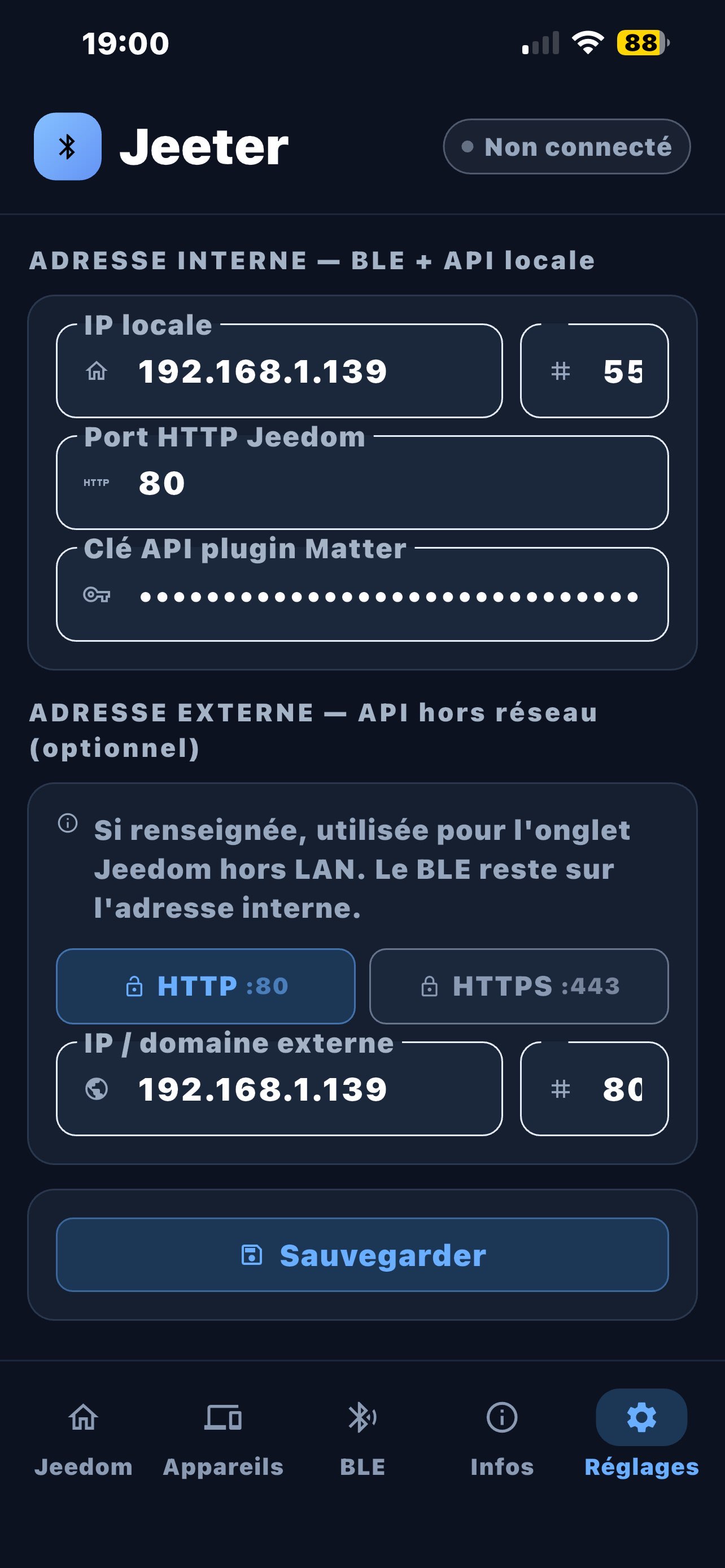
Onglet Réglages → Adresse interne
Renseigner les paramètres de votre Jeedom sur le réseau local :
| Champ | Valeur |
|---|---|
| IP locale | IP de votre Jeedom (ex. 192.168.1.100) |
| Port BLE | Port WebSocket du proxy BLE (par défaut 5580) |
| Port HTTP Jeedom | Port de l'interface Jeedom (par défaut 80) |
| Clé API plugin Matter | Plugins → Matter → Configuration → Clé API |
La clé API est indispensable pour l'onglet Jeedom et le commissioning. Sans elle, les équipements n'apparaissent pas.
Appuyer sur Sauvegarder — les paramètres sont persistés entre les sessions.
Accès hors réseau (optionnel)
La section Adresse externe permet d'utiliser l'onglet Jeedom hors de votre réseau local (3G/4G, autre Wi-Fi) :
- Renseigner l'IP ou le domaine externe (ex. via Tailscale :
100.x.x.x) - Choisir le protocole
httpouhttpset le port correspondant
Pour un accès distant sécurisé sans exposition publique, Tailscale est la solution idéale. L'adresse Tailscale de votre Jeedom va directement dans le champ "IP / domaine externe".
Le BLE utilise toujours l'adresse interne — le proxy WebSocket doit être sur le réseau local.
Étape 2 — Vérifier les équipements Matter
L'onglet Jeedom affiche tous les équipements Matter actifs remontés par le plugin.
Chaque carte indique :
- Nom de l'équipement
- Fabricant et version firmware si disponibles
- Statut En ligne (bleu) ou Hors ligne (rouge)
- Numéro de nœud Matter
Le résumé en haut du tableau de bord indique le nombre d'équipements en ligne, hors ligne et le total.
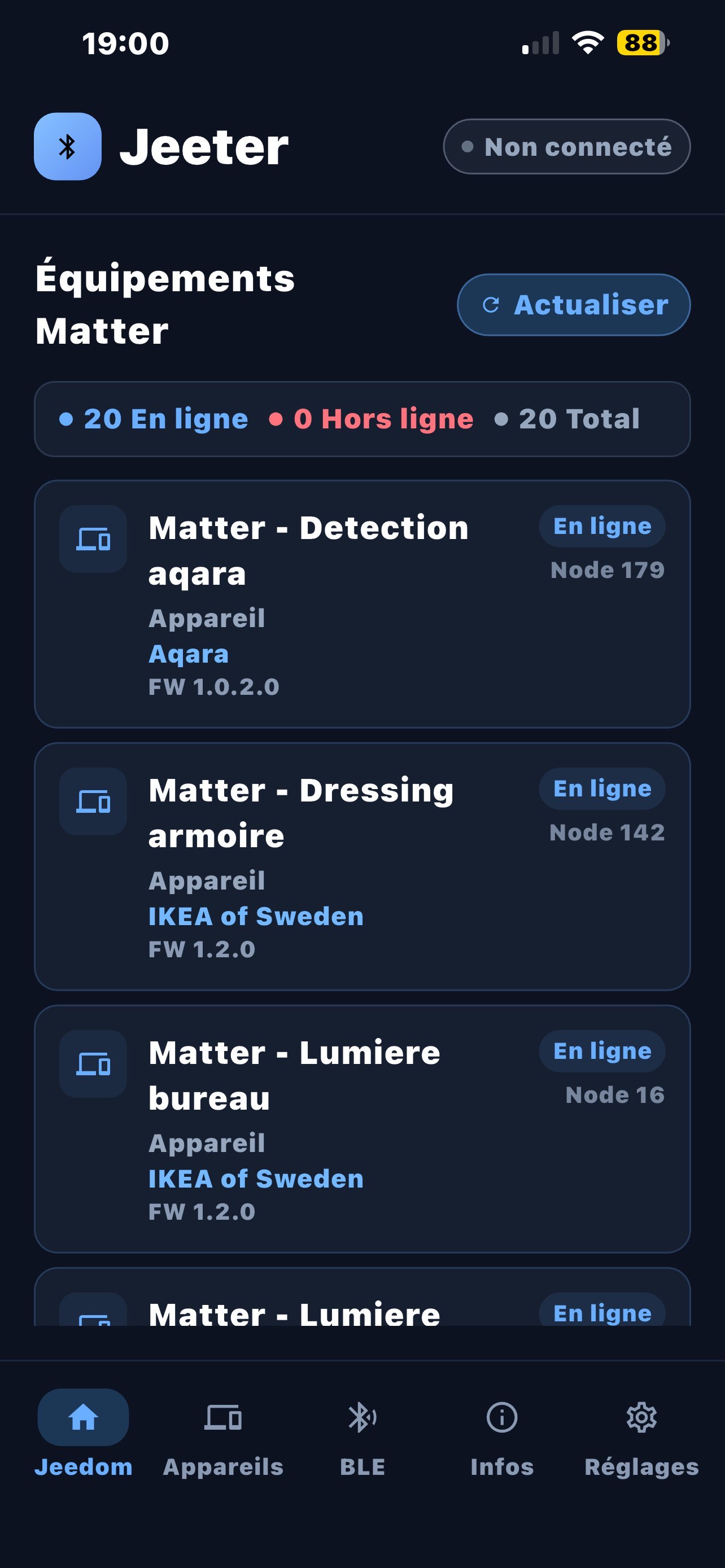
Appuyer sur Actualiser pour rafraîchir manuellement la liste.
Étape 3 — Commissionner un appareil Matter
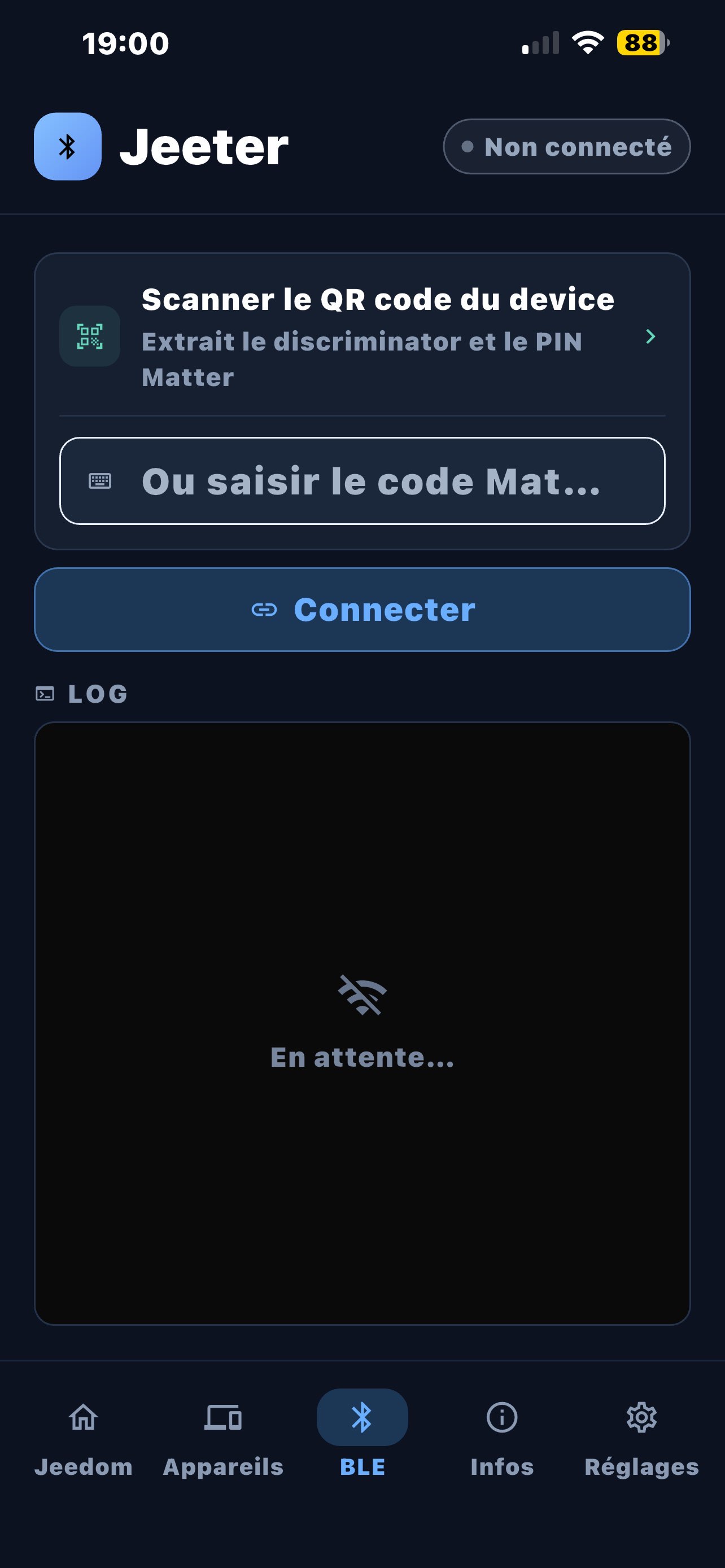
Le commissioning se fait depuis l'onglet BLE.
3.1 — Scanner le QR code de l'appareil
Appuyer sur l'icône QR code dans la carte centrale :
- L'appareil photo s'ouvre en mode scan
- Pointer vers le QR code Matter imprimé sur l'appareil ou dans sa notice
Une fois scanné, Jeeter affiche les informations extraites du QR code :
- Discriminator — identifiant unique de l'appareil BLE
- Setup PIN — code d'appairage (masqué, cliquer pour afficher ou copier)
- Transports — BLE / Wi-Fi / Thread pris en charge
- Vendor — fabricant de l'appareil
Pas de QR code accessible ? Saisir le code manuellement dans le champ texte prévu, puis appuyer Entrée.
3.2 — Connecter le proxy BLE
Appuyer sur Connecter (bouton bleu sous la carte QR) :
- Jeeter établit une connexion WebSocket avec le plugin Matter de Jeedom
- La barre du haut passe en bleu :
Connecté · vX.X
Une barre de progression apparaît en haut de l'onglet, elle suit les phases du commissioning :
| Phase | Description |
|---|---|
| Scan | Recherche BLE des appareils Matter à portée |
| Connect | Connexion BLE à l'appareil cible |
| Services | Découverte des services GATT |
| BTP | Handshake BLE Transport Protocol |
| Live | Flux de données actif — commissioning en cours |
3.3 — Lancer le commissioning depuis Jeedom
Une fois le proxy connecté et le QR code chargé, appuyer sur Ajouter à Jeedom :
- Jeeter envoie le code Matter au plugin via l'API
- Le plugin pilote le smartphone (scan BLE → connexion → handshake BTP)
- Le commissioning s'effectue — l'équipement rejoint le fabric Matter Jeedom
- Une notification de succès apparaît avec le
node_idattribué - Jeeter synchronise automatiquement le nœud et rafraîchit l'onglet Jeedom
Le téléphone doit rester à portée BLE de l'appareil pendant toute la durée du commissioning (~30–90 s).
Le log en bas de l'onglet BLE détaille chaque étape en temps réel — utile en cas d'erreur.
Onglet Appareils
Cet onglet liste :
- Les appareils commissionnés via Jeeter (avec la date et l'heure du commissioning, le node_id, le fabricant)
- Les appareils BLE détectés lors du dernier scan mais pas encore commissionnés
Les appareils commissionnés sont affichés avec une bordure bleue. Glisser vers la gauche pour les supprimer de la liste locale (cela ne supprime pas l'équipement de Jeedom).
Onglet Infos — État du serveur Matter
L'onglet Infos interroge directement le plugin Matter de Jeedom et affiche :
Serveur Matter
- Version SDK Matter
- Fabric ID
- Version du schéma
Capacités
- BLE Proxy activé / désactivé
- Bluetooth disponible
- Credentials Wi-Fi et Thread configurés (et SSID Wi-Fi si renseigné)
OTBR — Thread
- État du Border Router (activé / désactivé)
- Mode OTBR
- Border Agent ID (copiable)
- Dataset TLV Thread (copiable)
Notifications de disponibilité
Dans l'onglet Réglages, activer les Notifications pour être alerté en cas de changement d'état d'un équipement Matter :
- Autoriser les notifications à la demande de l'app
- Choisir l'intervalle de polling (1 à 60 minutes)
Jeeter interroge Jeedom périodiquement et envoie une notification si un équipement passe hors ligne ou revient en ligne.
Dépannage
| Problème | Solution |
|---|---|
| Onglet Jeedom vide / erreur | Vérifier la clé API et l'IP dans Réglages — appuyer sur Actualiser |
| Proxy non connecté | Vérifier l'IP locale et le port BLE (5580 par défaut) — le plugin Matter doit être démarré |
| QR code non reconnu | Vérifier que c'est bien un QR code Matter (préfixe MT:) — essayer la saisie manuelle |
| Commissioning bloqué en phase Scan | L'appareil Matter n'est pas en mode commissioning — le réinitialiser (appui long sur le bouton reset) |
| CBError code 8 (iOS) | Installer le profil Matter Bluetooth — voir guide installation |
| Commissioning échoué — timeout | Le téléphone était trop loin de l'appareil pendant le commissioning |
| Node_id créé mais absent de Jeedom | Attendre quelques secondes puis rafraîchir l'onglet Jeedom — ou relancer une synchronisation depuis le plugin |
| Notifications silencieuses | Vérifier que les notifications Jeeter sont autorisées dans les réglages système iOS/Android |