
Pour les versions antérieures à 01/2026, suite à une amélioration du système de gestion des actions (affichage, options et sauvegarde),
il est nécessaire de reconfigurer les actions existantes sur les équipements.
Impact :
- Certaines actions peuvent ne plus apparaître correctement
- Certaines actions peuvent ne plus être exécutées comme attendu
Action à effectuer :
👉 Ouvrir chaque équipement concerné
👉 Vérifier et réenregistrer les actions (clics, entrée/sortie, etc.)
📡 Réseau local requis
Tous les équipements myStrom et Dingz communiquent en réseau local. Votre box Jeedom et vos appareils doivent être sur le même réseau Wi-Fi. Aucun compte cloud n'est obligatoire pour le pilotage.
🔁 Découverte automatique myStrom
La découverte utilise le broadcast UDP sur le port 7979. Si votre réseau est segmenté (VLAN, sous-réseau différent), la découverte automatique ne fonctionnera pas — vous devrez créer les équipements manuellement en renseignant leur adresse IP.
⏱️ Polling et mise à jour des états
Les prises Switch et le PIR utilisent un polling régulier pour mettre à jour leur état. L'intervalle par défaut est de 10 secondes. Les boutons et le Dingz fonctionnent par callback : c'est l'appareil qui notifie Jeedom lors d'un événement.
📖 Présentation
Le plugin Smart Home intègre dans Jeedom deux gammes d'équipements connectés fabriqués en Suisse :
- myStrom (site officiel) — prises connectées, boutons WiFi, ampoules, bandeaux LED, détecteurs de présence
- Dingz (site officiel) — interrupteurs WiFi muraux avec volets, gradateurs et boutons configurables
La communication se fait entièrement en réseau local, sans dépendance au cloud. Le plugin gère automatiquement la découverte, la création des commandes et la mise à jour des états.
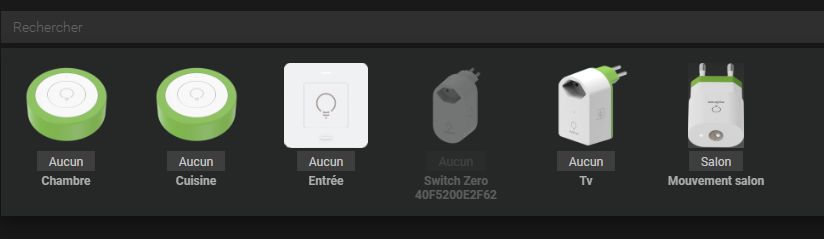
🔌 Équipements supportés
myStrom
| Appareil | Description |
|---|---|
| Switch / Switch EU | Prise connectée avec mesure de consommation |
| Switch Zero | Prise connectée sans mesure de consommation |
| Button | Bouton WiFi simple (1 bouton) |
| Button+ | Bouton WiFi avec détection tactile |
| Button+ 2e génération | Bouton WiFi 4 boutons + température + humidité |
| Bulb | Ampoule connectée couleur |
| Strip | Bandeau LED connecté couleur |
| PIR | Détecteur de présence + température + luminosité |
Dingz
| Appareil | Description |
|---|---|
| Dingz | Interrupteur WiFi mural 4 boutons + LED couleur |
| Dingz+ | Dingz avec détecteur de mouvement intégré |
| Volets Dingz | Volets motorisés pilotés via le Dingz (1 ou 2 volets) |
✅ Prérequis
- Jeedom version 3.3 minimum
- Réseau local avec les appareils myStrom / Dingz sur le même sous-réseau que la box Jeedom
- Les appareils doivent déjà être configurés et connectés à votre réseau Wi-Fi via leur application officielle
🚀 Installation
- Installez le plugin depuis le Market Jeedom
- Activez le plugin
- Le plugin est prêt à l'emploi — aucune dépendance externe n'est requise
🔍 Découverte automatique myStrom
Le plugin peut détecter automatiquement tous les appareils myStrom présents sur votre réseau local.
- Allez dans Plugins → Gestion des plugins → Smart Home → Configuration
- Cliquez sur Scanner le réseau
- Le plugin écoute pendant quelques secondes les annonces des appareils myStrom
- Les équipements trouvés sont créés automatiquement dans Jeedom
Le résultat indique le nombre d'équipements créés, mis à jour, ignorés, ainsi que la liste détaillée avec IP, type et adresse MAC.

Si aucun appareil n'est trouvé, créez-les manuellement depuis la liste des équipements (bouton Ajouter) en renseignant le type et l'adresse IP de l'appareil.
Partie 1 — myStrom
⚙️ Configuration d'un bouton myStrom
Cette procédure n'est nécessaire que lors de la première installation ou après une mise à jour du plugin en version 2.0.
🔄 1. Réinitialiser le bouton (si déjà connecté au réseau)
- Appuyez 10 secondes sur le bouton
- Il clignote rouge / blanc → relâcher
- Dans les 5 secondes, appuyez 1 fois
- Il clignote 10 fois en blanc
➡️ Le bouton est réinitialisé (mode usine) — la connexion WiFi est supprimée.
📱 2. Ajouter le bouton dans l'app myStrom
- Ouvrir l'application myStrom
- Ajouter un appareil (WiFi Button)
- Suivre les étapes jusqu'à la connexion réussie
⚡ 3. Synchronisation rapide avec Jeedom
Le bouton disparaît rapidement du réseau — vous avez quelques secondes pour l'enregistrer dans Jeedom.
- Aller sur la page Configuration générale du plugin
- Cliquer sur Synchroniser, ou ajouter manuellement l'équipement
🔧 4. Finaliser dans Jeedom
- Ouvrir l'équipement créé
- Cliquer sur Mise à jour
✅ Vous devez recevoir une confirmation (commandes créées correctement).
🎯 5. Utilisation
Vous pouvez maintenant associer vos actions aux différents clics :
- Clic simple
- Double clic
- Clic long
Une fois configuré, plus besoin de cliquer sur Mise à jour à chaque utilisation.
- Reset (1 seule fois)
- Ajout dans l'app myStrom
- ⚡ Synchronisation rapide côté Jeedom
- Mise à jour → ✅
- Configuration des actions
🔌 Prise Switch
La prise myStrom Switch est une prise connectée qui permet d'allumer ou d'éteindre un appareil à distance, et de mesurer sa consommation électrique en temps réel.
Deux variantes sont supportées :
- Switch — prise avec fiche CH (Suisse)
- Switch EU — prise avec fiche EU
Commandes disponibles
| Commande | Type | Unité | Description |
|---|---|---|---|
| Etat | Info | — | Allumé (1) ou éteint (0) |
| On | Action | — | Allume la prise |
| Off | Action | — | Éteint la prise |
| Toggle | Action | — | Inverse l'état actuel |
| Température | Info | °C | Température interne de la prise |
| Consommation | Info | W | Puissance consommée en temps réel |
Configuration
| Champ | Description |
|---|---|
| Adresse IP | Adresse IP locale de la prise (ex. 192.168.1.50) |
| Adresse MAC | Adresse MAC de l'appareil (renseignée automatiquement à la découverte) |
| Fréquence de polling | Intervalle de mise à jour de l'état en secondes (défaut : 10 s, minimum : 2 s) |
🔌 Prise Switch Zero
La Switch Zero est une version simplifiée de la prise Switch, sans mesure de consommation.
Commandes disponibles
| Commande | Type | Description |
|---|---|---|
| En ligne | Info | L'appareil est joignable sur le réseau |
| Etat | Info | Allumé (1) ou éteint (0) |
| On | Action | Allume la prise |
| Off | Action | Éteint la prise |
Configuration
Identique à la Switch : adresse IP, adresse MAC et fréquence de polling.
🔘 Bouton WiFi (Button)
Le myStrom Button est un bouton WiFi portable fonctionnant sur batterie. Il détecte trois types d'appuis et déclenche des actions configurables dans Jeedom.
Types d'appuis reconnus
| Appui | Description |
|---|---|
| Click simple | Un appui court |
| Double click | Deux appuis rapides |
| Click long | Appui maintenu |
Commandes disponibles
| Commande | Type | Visible | Description |
|---|---|---|---|
| Version firmware | Info | Non | Version du firmware installé |
| Tension batterie | Info | Oui | Tension de la batterie en volts |
| Atteignable cloud | Info | Non | Joignabilité via le cloud myStrom |
| En charge | Info | Non | Batterie en cours de charge |
| Click Simple | Action | Non | Événement déclenché à chaque appui simple |
| Double Click | Action | Non | Événement déclenché à chaque double appui |
| Click Long | Action | Non | Événement déclenché à chaque appui long |
| Mise à jour | Action | Oui | Synchronise les callbacks vers Jeedom |
Configuration
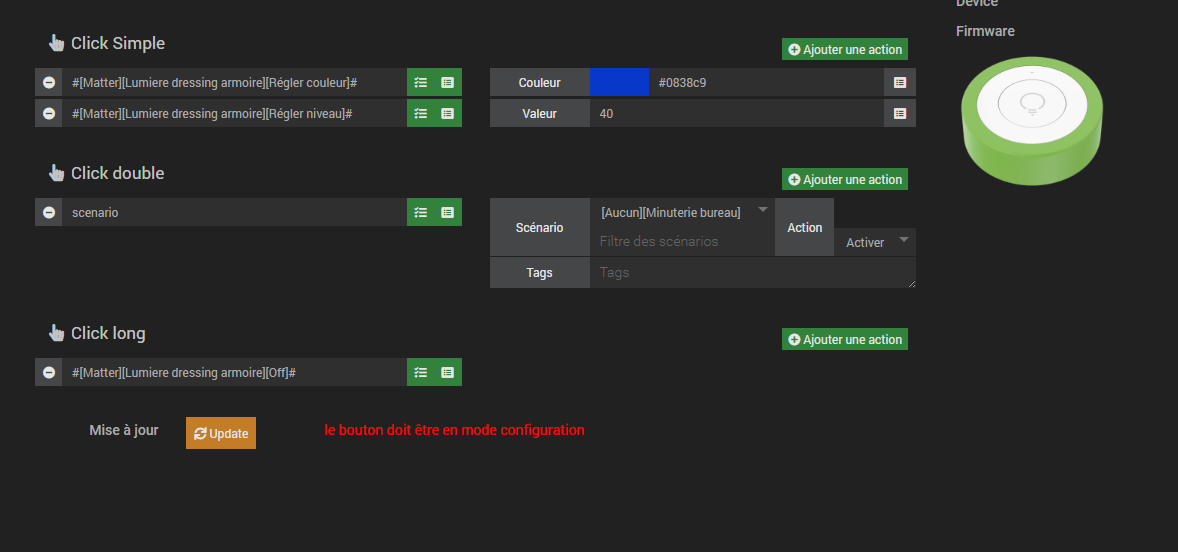
- Renseignez l'adresse IP du bouton
- Pour chaque type d'appui, ajoutez les actions Jeedom à exécuter (scénarios, commandes d'autres équipements…)
- Cliquez sur Mise à jour pour envoyer la configuration au bouton — il appellera Jeedom à chaque appui
Lorsque vous appuyez sur un bouton myStrom, il envoie une requête HTTP directement à Jeedom (callback). Pour que cela fonctionne, Jeedom doit être joignable depuis le bouton sur le réseau local. Cliquez sur Mise à jour après toute modification de la configuration pour que le bouton connaisse l'adresse de votre Jeedom.
🔘 Bouton WiFi+ (Button+)
Le Button+ ajoute aux fonctions du Button standard une détection tactile : en effleurant le dessus du bouton sans appuyer, une action supplémentaire peut être déclenchée.
Commandes supplémentaires par rapport au Button
| Commande | Type | Description |
|---|---|---|
| Touch | Action | Événement déclenché au toucher |
La configuration est identique au Button, avec un bloc Touch en plus.
🔘 Bouton WiFi+ 2e génération (Button+ Gen2)
La 2e génération du Button+ est une télécommande WiFi avec 4 boutons physiques, un capteur de température, un capteur d'humidité et un port de charge.
Commandes disponibles
| Commande | Type | Unité | Visible | Description |
|---|---|---|---|---|
| Version firmware | Info | — | Non | Version firmware |
| Tension batterie | Info | V | Oui | Niveau batterie |
| En charge | Info | — | Oui | Chargeur connecté et en charge |
| Tension chargeur | Info | V | Oui | Tension du chargeur connecté |
| Chargeur connecté | Info | — | Oui | Chargeur branché (1) ou non (0) |
| Température | Info | °C | Oui | Température ambiante |
| Humidité | Info | % | Oui | Humidité ambiante |
| Bouton 1 — Simple | Action | — | Non | Appui simple sur bouton 1 |
| Bouton 1 — Double | Action | — | Non | Double appui sur bouton 1 |
| Bouton 1 — Long | Action | — | Non | Appui long sur bouton 1 |
| Bouton 2 — Simple | Action | — | Non | Appui simple sur bouton 2 |
| Bouton 2 — Double | Action | — | Non | Double appui sur bouton 2 |
| Bouton 2 — Long | Action | — | Non | Appui long sur bouton 2 |
| Bouton 3 — Simple | Action | — | Non | Appui simple sur bouton 3 |
| Bouton 3 — Double | Action | — | Non | Double appui sur bouton 3 |
| Bouton 3 — Long | Action | — | Non | Appui long sur bouton 3 |
| Bouton 4 — Simple | Action | — | Non | Appui simple sur bouton 4 |
| Bouton 4 — Double | Action | — | Non | Double appui sur bouton 4 |
| Bouton 4 — Long | Action | — | Non | Appui long sur bouton 4 |
| Touch | Action | — | Non | Effleurement |
| Mise à jour | Action | — | Oui | Synchronise les callbacks vers Jeedom |
Configuration
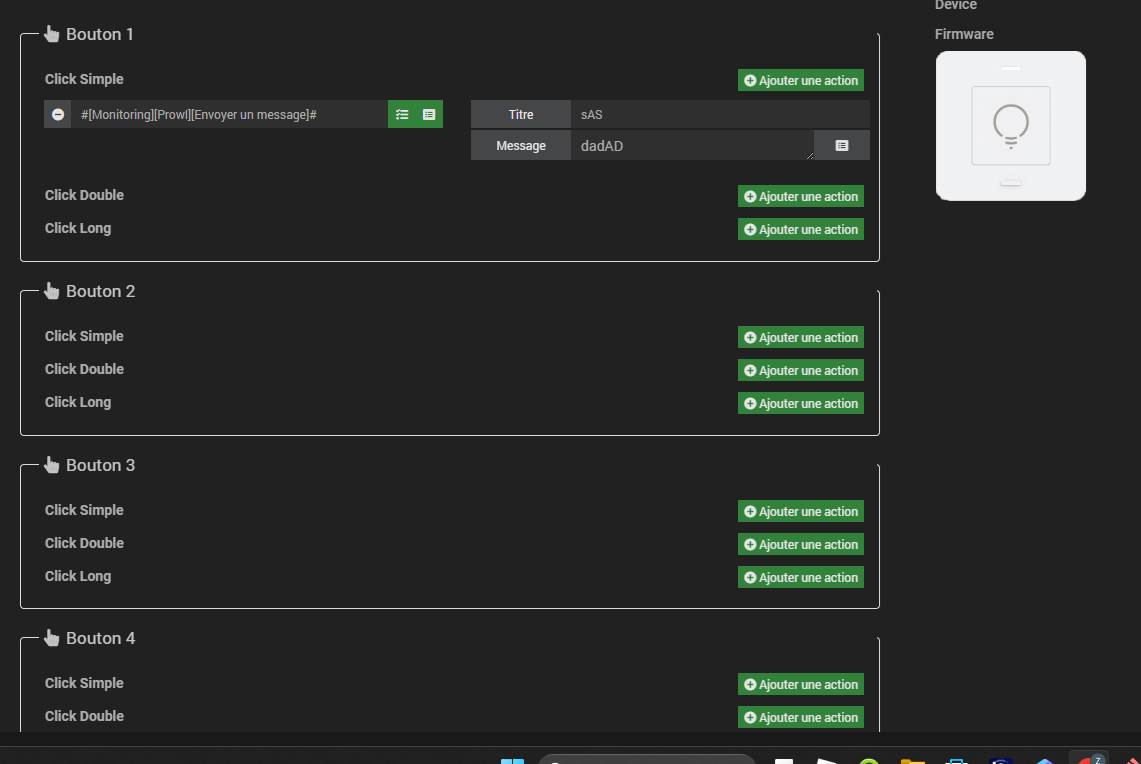
La configuration expose 4 panels, un par bouton. Chaque panel permet de définir les actions à exécuter pour les appuis simple, double et long.
Comme pour le Button standard, cliquez sur Mise à jour après configuration pour enregistrer les callbacks sur l'appareil.
💡 Ampoule connectée (Bulb)
La myStrom Bulb est une ampoule WiFi à lumière blanche chaude/froide et couleur RGB. Elle se pilote en on/off, en intensité et en couleur depuis Jeedom.
Commandes disponibles
| Commande | Type | Visible | Description |
|---|---|---|---|
| On | Action | Oui | Allume l'ampoule |
| Off | Action | Oui | Éteint l'ampoule |
| Toggle | Action | Oui | Inverse l'état |
| Etat | Info | Oui | Allumée (1) ou éteinte (0) |
| Etat couleur | Info | Non | Couleur actuelle (format interne) |
| Couleur | Action | Oui | Choisir la couleur (sélecteur couleur Jeedom) |
| Luminosité | Action | Oui | Régler l'intensité de 0 à 100 % (curseur) |
| Consommation | Info | Oui | Puissance consommée en W |
| Mode | Info | Non | Mode d'éclairage actif |
Configuration
| Champ | Description |
|---|---|
| Adresse IP | Adresse IP locale de l'ampoule |
| Adresse MAC | Renseignée automatiquement à la découverte |
🌈 Bandeau LED (Strip)
Le myStrom Strip est un bandeau LED WiFi couleur. Ses commandes et sa configuration sont identiques à celles de l'ampoule Bulb.
| Commande | Type | Description |
|---|---|---|
| On / Off / Toggle | Action | Allumer, éteindre, inverser |
| Etat | Info | Allumé ou éteint |
| Couleur | Action | Choisir la couleur |
| Luminosité | Action | Intensité de 0 à 100 % (curseur) |
| Consommation | Info | Puissance en W |
🚶 Détecteur de présence (PIR)
Le myStrom PIR est un détecteur de présence WiFi qui mesure également la température et la luminosité ambiante. Il notifie Jeedom en temps réel via callback à chaque détection ou fin de détection.
Commandes disponibles
| Commande | Type | Unité | Description |
|---|---|---|---|
| Etat | Info | — | Présence détectée (1) ou non (0) |
| Température | Info | °C | Température ambiante |
| Luminosité | Info | lux | Luminosité ambiante |
| Présence | Action | — | Événement déclenché à chaque détection |
| Absence | Action | — | Événement déclenché à la fin de la détection |
Configuration principale
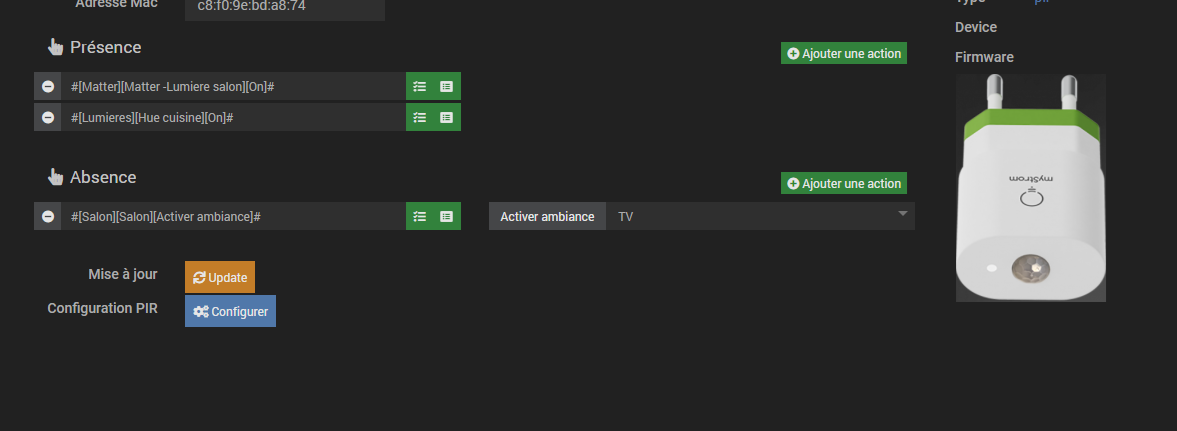
| Champ | Description |
|---|---|
| Adresse IP | Adresse IP locale du PIR |
| Adresse MAC | Renseignée automatiquement |
| Présence | Actions à exécuter lors d'une détection |
| Absence | Actions à exécuter lors de la fin de détection |
Cliquez sur Mise à jour pour enregistrer les callbacks sur l'appareil.
Configuration avancée du PIR
Le bouton Configuration PIR ouvre un panneau de réglages avancés envoyés directement à l'appareil :
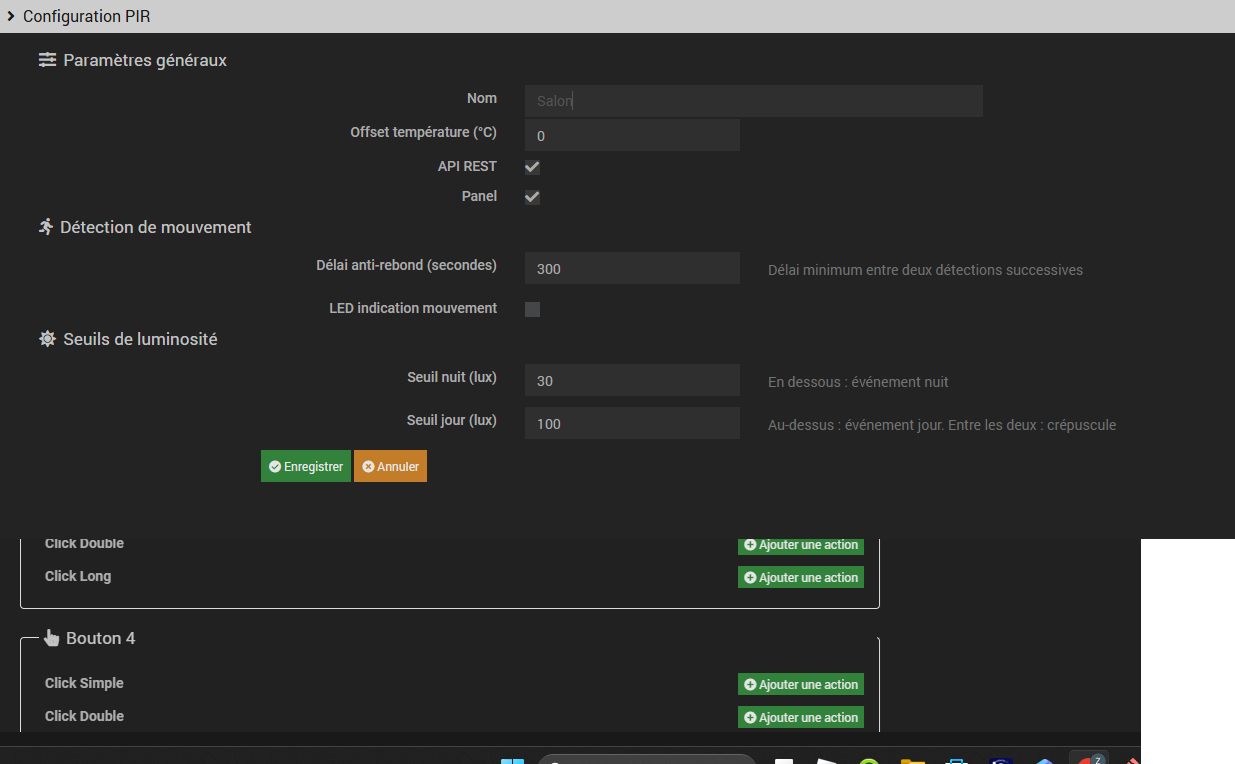
| Paramètre | Description |
|---|---|
| Nom | Nom de l'appareil sur le réseau |
| Offset température | Correction de la valeur de température (de −10 à +10 °C, pas de 0,5) |
| API REST | Active l'API REST locale de l'appareil |
| Panel | Active l'affichage dans le panneau de l'application |
| Délai anti-rebond | Délai avant de considérer qu'il n'y a plus de présence (1 à 84 600 secondes, défaut : 10 s) |
| LED indication | La LED de l'appareil clignote lors d'une détection |
| Seuil nuit | Seuil de luminosité en dessous duquel c'est considéré comme la nuit (défaut : 30 lux) |
| Seuil jour | Seuil de luminosité au-dessus duquel c'est considéré comme le jour (défaut : 300 lux) |
Partie 2 — Dingz
📖 Présentation du Dingz
Le Dingz est un interrupteur WiFi mural suisse qui remplace les interrupteurs traditionnels. Il intègre :
- 4 boutons capacitifs configurables indépendamment
- Une LED de statut couleur en façade
- Un capteur de température
- La gestion de volets motorisés (en remplacement d'un ou deux volets)
- Un détecteur de mouvement PIR (sur le modèle Dingz+)
Le Dingz communique entièrement en local via son API HTTP. Jeedom enregistre des callbacks sur l'appareil pour être notifié en temps réel de chaque appui.
Dingz
Commandes disponibles
LED de statut
| Commande | Type | Description |
|---|---|---|
| On | Action | Allume la LED de la façade |
| Off | Action | Éteint la LED de la façade |
| Etat LED | Info | LED allumée (1) ou éteinte (0) |
| Couleur | Action | Choisir la couleur de la LED (sélecteur couleur) |
| Etat couleur | Info | Couleur actuelle de la LED |
Capteur
| Commande | Type | Unité | Description |
|---|---|---|---|
| Température | Info | °C | Température relevée par le Dingz |
Boutons (1 à 4)
Pour chacun des 4 boutons physiques du Dingz :
| Commande | Type | Description |
|---|---|---|
| Etat bouton N | Info | Bouton enfoncé (1) ou relâché (0) |
| Intensité bouton N | Info | Niveau de gradation en % |
| On bouton N | Action | Allume le canal correspondant |
| Off bouton N | Action | Éteint le canal correspondant |
| Toggle bouton N | Action | Inverse l'état du canal |
Configuration
| Champ | Description |
|---|---|
| Adresse IP | Adresse IP locale du Dingz |
Pour chacun des 4 boutons, configurez les actions à exécuter selon le type d'appui :
- Click simple
- Double click
- Click long
Cliquez sur Mise à jour pour enregistrer les callbacks sur le Dingz.
Lorsqu'un bouton est actionné, le Dingz envoie une requête HTTP directement à Jeedom. Après chaque modification de la configuration, cliquez sur Mise à jour pour que le Dingz connaisse l'adresse exacte de votre Jeedom et les actions associées.
Dingz+
Le Dingz+ est identique au Dingz, avec en plus un détecteur de mouvement PIR intégré dans le boîtier.
Commandes supplémentaires par rapport au Dingz
| Commande | Type | Description |
|---|---|---|
| PIR / Général | Action | Événement déclenché par le détecteur de mouvement intégré |
Configuration
La configuration est identique au Dingz, avec un bloc supplémentaire PIR / Général en tête de la modale, permettant de définir les actions à exécuter lors d'une détection de mouvement.
🪟 Volets motorisés (Dingz)
Lorsqu'un Dingz est configuré pour piloter des volets motorisés, le plugin crée des équipements volets associés. Le Dingz peut gérer jusqu'à 2 volets indépendants.
Chaque volet est un équipement séparé dans Jeedom, lié au Dingz parent.
Commandes disponibles (par volet)
| Commande | Type | Unité | Description |
|---|---|---|---|
| Etat volet | Info | % | Position actuelle du volet (0 = ouvert, 100 = fermé) |
| Etat lamelle | Info | % | Angle des lamelles (volets à lames) |
| Monter | Action | — | Monte le volet |
| Descendre | Action | — | Descend le volet |
| Stop | Action | — | Arrête le mouvement en cours |
| Position | Action | % (0–100) | Déplace le volet à une position précise (curseur) |
La commande Position utilise un curseur de 0 à 100. La valeur 0 correspond au volet ouvert, la valeur 100 correspond au volet fermé.
🏠 Utilisation dans Jeedom
Une fois les équipements créés, ils sont disponibles dans Plugins → Objets connectés → Smart Home.
Les commandes peuvent être utilisées dans :
- les scénarios — déclencher une action sur appui d'un bouton, à la détection d'une présence…
- les widgets du tableau de bord
- les interactions vocales
- les alertes et notifications
Les commandes sont générées automatiquement à partir des profils intégrés au plugin — aucune configuration manuelle des commandes n'est nécessaire.
Exemple d'utilisation courante
Bouton myStrom → Scénario Jeedom :
- Configurez le bouton avec l'IP et les actions pour "Click Simple"
- Ajoutez l'exécution d'un scénario Jeedom dans le bloc "Click Simple"
- Cliquez sur Mise à jour pour enregistrer sur l'appareil
- À chaque appui, le scénario se déclenche automatiquement
PIR → Alerte de présence :
- Configurez le PIR avec l'IP
- Ajoutez une notification dans le bloc "Présence"
- Cliquez sur Mise à jour
- À chaque détection, Jeedom envoie la notification
🩺 Page Santé
La page Santé vérifie l'état global du plugin et de vos équipements : connectivité, état du service de polling, équipements injoignables.
Accès : depuis la liste des équipements, cliquez sur l'icône Santé en haut de page.
🛠️ Résolution des problèmes
La découverte automatique ne trouve aucun appareil
- Vérifiez que votre Jeedom et vos appareils myStrom sont sur le même sous-réseau
- Si votre réseau utilise des VLAN, la découverte UDP ne traversera pas les segments — créez les équipements manuellement
- Vérifiez que le port 7979 n'est pas bloqué par un pare-feu
Un bouton ou le Dingz ne répond plus à Jeedom
- L'adresse IP de votre Jeedom a peut-être changé — rouvrez la configuration de l'équipement et cliquez sur Mise à jour pour ré-enregistrer les callbacks
- Vérifiez que l'adresse IP de l'appareil n'a pas changé (attribuez des baux DHCP statiques pour éviter ce problème)
L'état de la prise Switch ne se met pas à jour
- Vérifiez que l'adresse IP de la prise est correcte dans la configuration
- Réduisez la fréquence de polling si l'état est trop lent à se mettre à jour (champ "Fréquence de polling")
- Consultez les logs du plugin (Analyse → Logs → mystr0m)
La couleur de l'ampoule ou de la LED Dingz ne s'applique pas
- Assurez-vous que l'ampoule / le Dingz est bien allumé avant d'envoyer une commande couleur
- La commande couleur utilise le sélecteur de couleur natif de Jeedom
Le PIR ne détecte plus les mouvements
- Cliquez sur Mise à jour dans la configuration du PIR pour ré-enregistrer les callbacks
- Vérifiez le paramètre "Délai anti-rebond" dans la configuration avancée — s'il est trop élevé, le PIR considère une présence continue
- Consultez les logs du plugin pour voir si les requêtes du PIR arrivent bien à Jeedom