
Le plugin Lumina permet de centraliser et piloter vos éclairages dans Jeedom avec une logique simple : déclarer les lampes, définir des périodes horaires, puis laisser Lumina exécuter les bonnes actions automatiquement.
Il est pensé pour gérer :
- les lampes d'une pièce ou d'un usage
- les périodes horaires (matin, soirée, nuit…)
- la minuterie avec extinction automatique
- les ambiances lumineuses
- la couleur, la température de couleur et le niveau
- un seuil de luminosité via une commande lux
- le mode OFF pour couper toute automatisation
- le mode Suspendu pour éteindre et geler l'automatisme jusqu'au départ de tous les occupants
Lumina ne pilote pas un protocole spécifique. Il s'appuie sur les commandes Jeedom existantes de vos équipements lumière.
✨ Principe de fonctionnement
Lumina agit comme un orchestrateur d'éclairage au-dessus de vos équipements existants.
Le flux recommandé est le suivant :
- Vous créez un équipement Lumina (une pièce, une zone)
- Vous déclarez les lampes disponibles dans cet équipement
- Vous configurez les actionneurs binaires (détecteurs de présence, boutons…)
- Vous créez des périodes horaires avec leur couleur, température, niveau et durée de minuterie
- Lumina écoute les actionneurs et déclenche les bonnes actions selon la période du moment
Quand un actionneur passe à 1 (présence détectée) :
- Lumina vérifie si la minuterie est armée
- Il vérifie le seuil de luminosité (lux) si configuré
- Il identifie la période active selon l'heure
- Il allume les lampes avec les réglages de la période (couleur, température, niveau)
- Il démarre un compte à rebours (durée de la période)
Quand tous les actionneurs passent à 0 (plus de présence) :
- Le compte à rebours démarre
- À l'expiration, Lumina exécute les actions de fin (extinction, etc.)
🔧 Prérequis
Avant d'utiliser Lumina, il faut disposer de :
- Jeedom fonctionnel (version 4.4 minimum recommandée)
- au moins un équipement lumière déjà créé dans Jeedom
- des commandes lumière valides, par exemple :
- On (commande action)
- Off (commande action)
- Régler couleur (commande action)
- Température couleur (commande action slider)
- Régler niveau (commande action slider)
Lumina fonctionne avec n'importe quel plugin lumière tant que les commandes Jeedom sont disponibles :
- Matter
- Hue
- Zigbee
- Z-Wave
- Wi‑Fi
- MQTT
- autres plugins lumière compatibles Jeedom
🚀 Installation du plugin
1️⃣ Installation depuis le Market
- Allez dans Plugins → Gestion des plugins → Market
- Recherchez Lumina
- Cliquez sur Installer
- Activez le plugin
2️⃣ Accès au plugin
Une fois installé :
- Allez dans Plugins → Confort → Lumina
- La page d'accueil affiche vos équipements Lumina existants
- Cliquez sur Ajouter pour créer votre premier équipement
➕ Créer un équipement Lumina
Depuis la page du plugin, cliquez sur Ajouter pour créer un nouvel équipement.
Chaque équipement Lumina correspond généralement à :
- une pièce (Salon, Bureau, Chambre)
- une zone (Couloir, Dressing, Entrée)
- ou un usage spécifique (Ambiance soirée, Détection nuit)
🗂 Les onglets de configuration
L'équipement Lumina est organisé en 4 onglets :
| Onglet | Rôle |
|---|---|
| Équipement | Paramètres généraux et panneau d'état en temps réel |
| Minuteries | Actionneurs, lux, lampes et périodes horaires |
| Ambiances | Création et gestion des ambiances lumineuses |
| Commandes | Liste des commandes générées automatiquement |
⚙️ Onglet Équipement
Cet onglet contient les paramètres généraux (nom, objet parent, catégorie, activer/visible) ainsi qu'un panneau d'état mis à jour en temps réel.
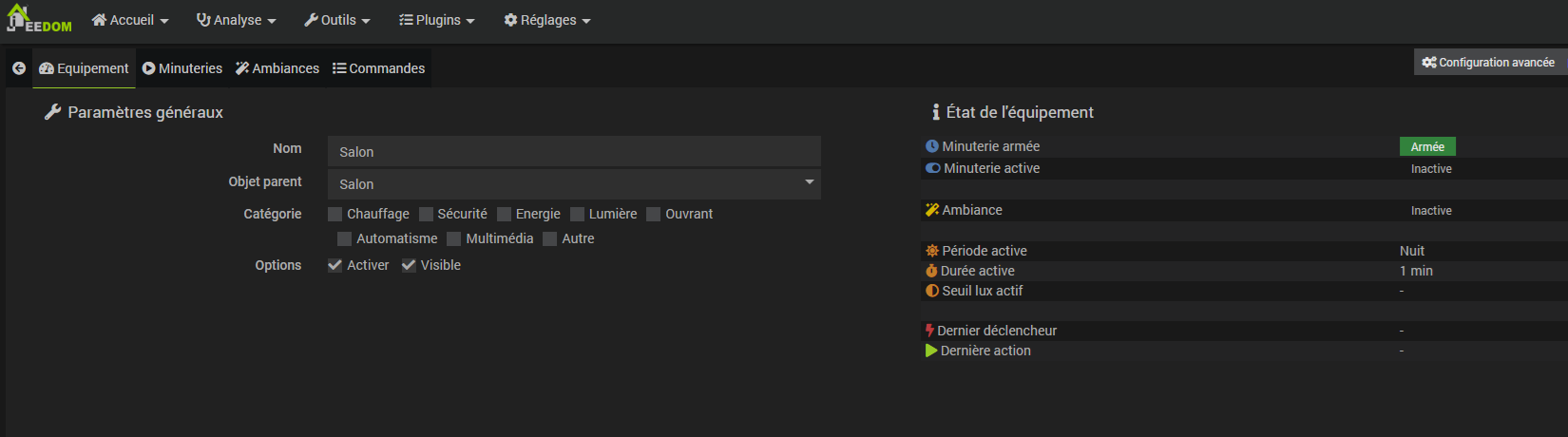
Le panneau d'état affiche :
- Minuterie armée : oui/non
- Minuterie active : en cours d'exécution ou non
- Ambiance : ambiance actuellement active
- Période active : nom de la période en cours
- Durée active : durée de minuterie de la période courante
- Seuil lux actif : seuil de la période courante
- Dernier déclencheur : actionneur ayant déclenché la dernière action
- Dernière action : dernière action exécutée
🔌 Onglet Minuteries — Actionneurs
Les actionneurs binaires sont les déclencheurs de la minuterie.
Il s'agit de commandes info binaire de Jeedom qui passent à 1 quand la présence est détectée et à 0 quand elle cesse.
Exemples d'actionneurs compatibles :
- Détecteur de mouvement (PIR)
- Capteur de présence mmWave
- Bouton physique ou virtuel
- Commande virtuelle d'un scénario
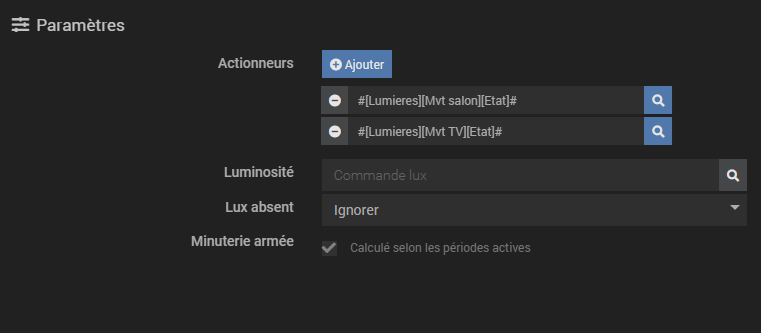
Logique multi-actionneurs :
- Si un actionneur passe à 1 → allumage (si lumières éteintes)
- Si un actionneur passe à 1 alors que les lumières sont déjà allumées → le compte à rebours est annulé (reset)
- Le compte à rebours ne démarre que quand tous les actionneurs sont à 0
Cela permet d'utiliser plusieurs détecteurs dans une même pièce sans extinction prématurée.
☀️ Onglet Minuteries — Luminosité (Lux)
Lumina peut utiliser une commande info numérique de luminosité pour conditionner le déclenchement.
Si la luminosité ambiante est supérieure ou égale au seuil de la période active, Lumina n'allume pas les lumières.
Exemple : seuil de 50 lux → si la pièce est déjà à 80 lux, Lumina ne fait rien.
Comportement si la commande lux est absente ou illisible :
| Option | Comportement |
|---|---|
| Ignorer (défaut) | Lumina déclenche quand même sans vérification lux |
| Bloquer | Lumina ne déclenche pas si le lux est inaccessible |
💡 Onglet Minuteries — Lampes
La section Lampes permet de déclarer les lampes gérées par la minuterie de cet équipement Lumina.
Lumina propose un système d'ajout automatique : en cliquant sur le +, vous choisissez un équipement Jeedom et Lumina scanne ses commandes pour détecter automatiquement :
- la commande On
- la commande Off
- la commande Régler couleur
- la commande Température couleur
- la commande Régler niveau

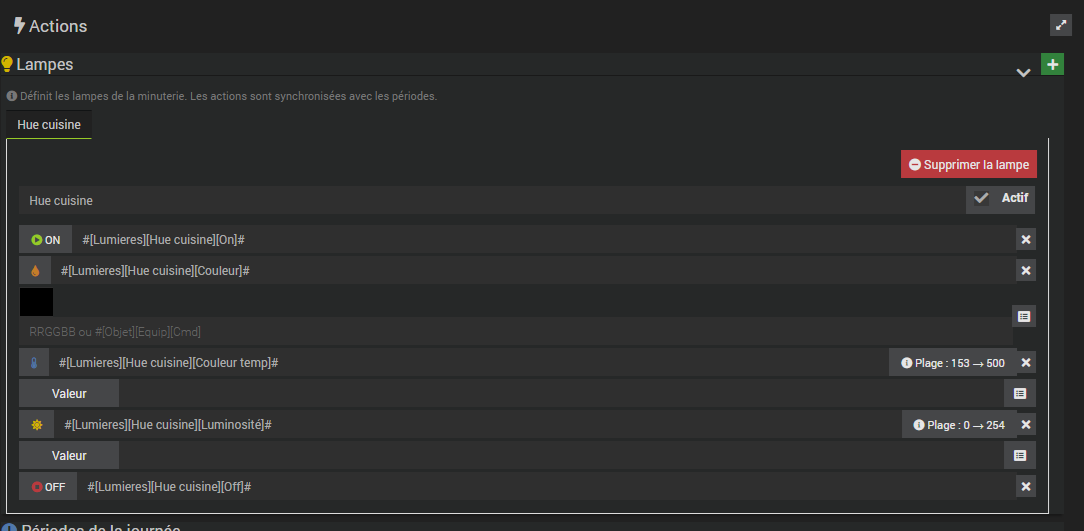
Lumina doit utiliser les commandes action de la lampe.
Les commandes info comme Couleur ou Température (lecture seule) ne doivent pas être utilisées comme actions.
- ✅ Régler couleur (action)
- ❌ Couleur (info)
🎨 Couleur, température de couleur et niveau
Pour les lampes compatibles, Lumina envoie en plus de la commande On :
- une couleur (valeur hexadécimale, ex:
#e51515) - une température de couleur (valeur slider en Kelvin selon le plugin cible)
- un niveau de luminosité (valeur slider en pourcentage)
Ces valeurs sont définies par période dans la configuration de chaque lampe.
🕒 Onglet Minuteries — Périodes horaires
Les périodes sont au cœur de la logique Lumina.
Chaque période définit un comportement différent selon le moment de la journée :
| Champ | Description |
|---|---|
| Nom | Identifiant de la période (ex: matin, soirée) |
| Actif | Active ou désactive la période sans la supprimer |
| Début | Heure de début au format HH:MM |
| Fin | Heure de fin au format HH:MM |
| Durée | Durée de la minuterie en minutes (défaut : 5 min) |
| Seuil lux | Seuil de luminosité spécifique à cette période |
| Actions ON | Surcharge couleur/temp/niveau pour chaque lampe |
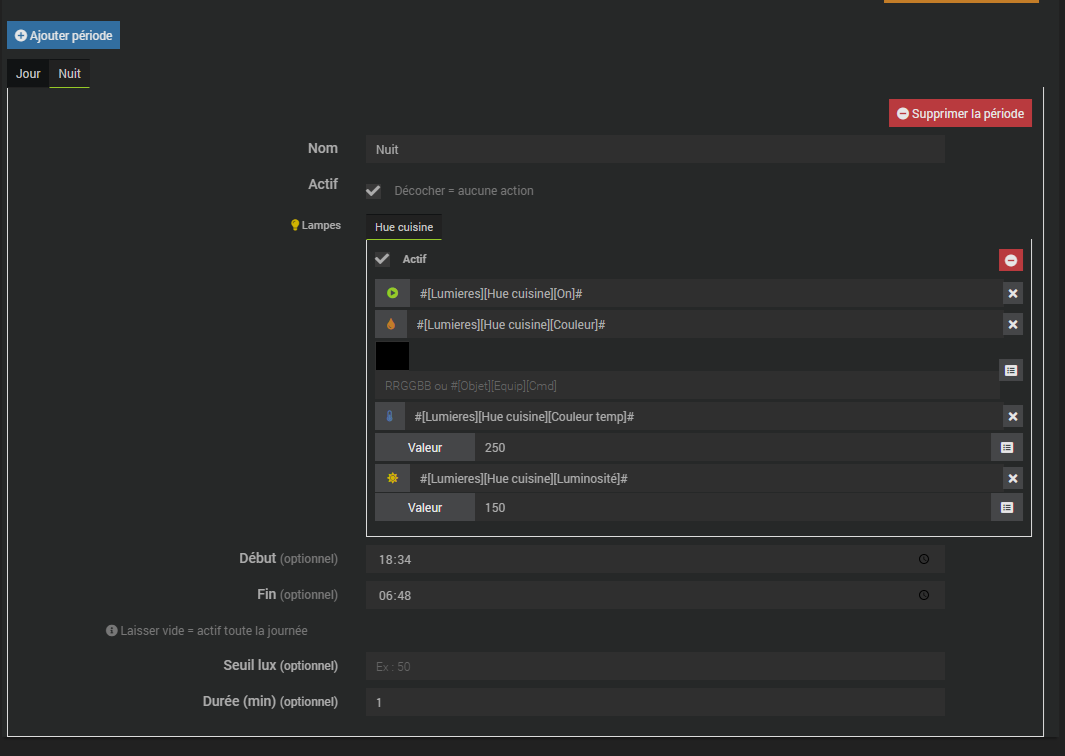
Règles de validation des périodes :
- Une période sans heure (début et fin vides) est active toute la journée — une seule autorisée
- Les périodes horaires ne peuvent pas se chevaucher
- Les périodes chevauchant minuit sont supportées (ex: 22:00 → 06:00)
- Les périodes horaires ont priorité sur la période "toute la journée"
Si aucune période n'est configurée, Lumina considère l'équipement comme actif en permanence (idéal pour un couloir ou une cave).
🌅 Génération automatique Lever/Coucher de soleil
Lumina peut générer automatiquement des périodes basées sur le lever et coucher du soleil en renseignant votre latitude et longitude.
⏱ La minuterie
La minuterie est le moteur de déclenchement de Lumina.
Principe
- Un actionneur passe à 1 → Lumina allume les lampes selon la période
- L'actionneur passe à 0 → le compte à rebours démarre
- À l'expiration → les actions de fin sont exécutées (extinction)
Armement / Désarmement
La minuterie peut être armée ou désarmée indépendamment.
- Armée : Lumina réagit aux actionneurs normalement
- Désarmée : Lumina ignore les actionneurs (les lumières ne s'allument pas automatiquement)
L'armement est géré via les commandes Activer minuterie et Désactiver minuterie, utilisables dans des scénarios ou depuis le widget.
Reset automatique
Si un actionneur repasse à 1 alors que les lumières sont déjà allumées (compte à rebours en cours), Lumina annule le compte à rebours — les lumières restent allumées tant que la présence est détectée.
🚫 Mode OFF
Le mode OFF permet de bloquer toute automatisation Lumina sur une période.
Quand le mode OFF est activé :
- La minuterie est ignorée (même si elle est armée)
- Les actionneurs ne déclenchent rien
- Utile la nuit pour ne pas allumer lors d'un passage aux toilettes
Il est géré via les commandes Activer mode OFF et Désactiver mode OFF.
⏸ Mode Suspendu
Le mode Suspendu permet d'éteindre les lumières et de geler toute automatisation jusqu'à ce que la pièce soit vide, puis de reprendre automatiquement.
Quand la commande Suspendre est exécutée :
- Les lumières sont éteintes immédiatement
- Lumina bloque les actionneurs (aucun allumage automatique)
- Lumina surveille les détecteurs de présence en continu
- Dès que tous les détecteurs sont à 0 (pièce vide), Lumina repasse automatiquement en mode Auto
Ce mode est particulièrement utile pour :
- Forcer l'extinction quand quelqu'un a allumé manuellement et que vous voulez repartir sur une base propre
- Éteindre et attendre que tout le monde soit sorti avant de reprendre l'automatisme
- Éviter de perturber quelqu'un encore présent tout en préparant l'extinction finale
Le mode OFF bloque l'automatisme indéfiniment (jusqu'à désactivation manuelle). Le mode Suspendu se lève automatiquement quand la pièce se vide — sans intervention.
Il est activé via la commande Suspendre.
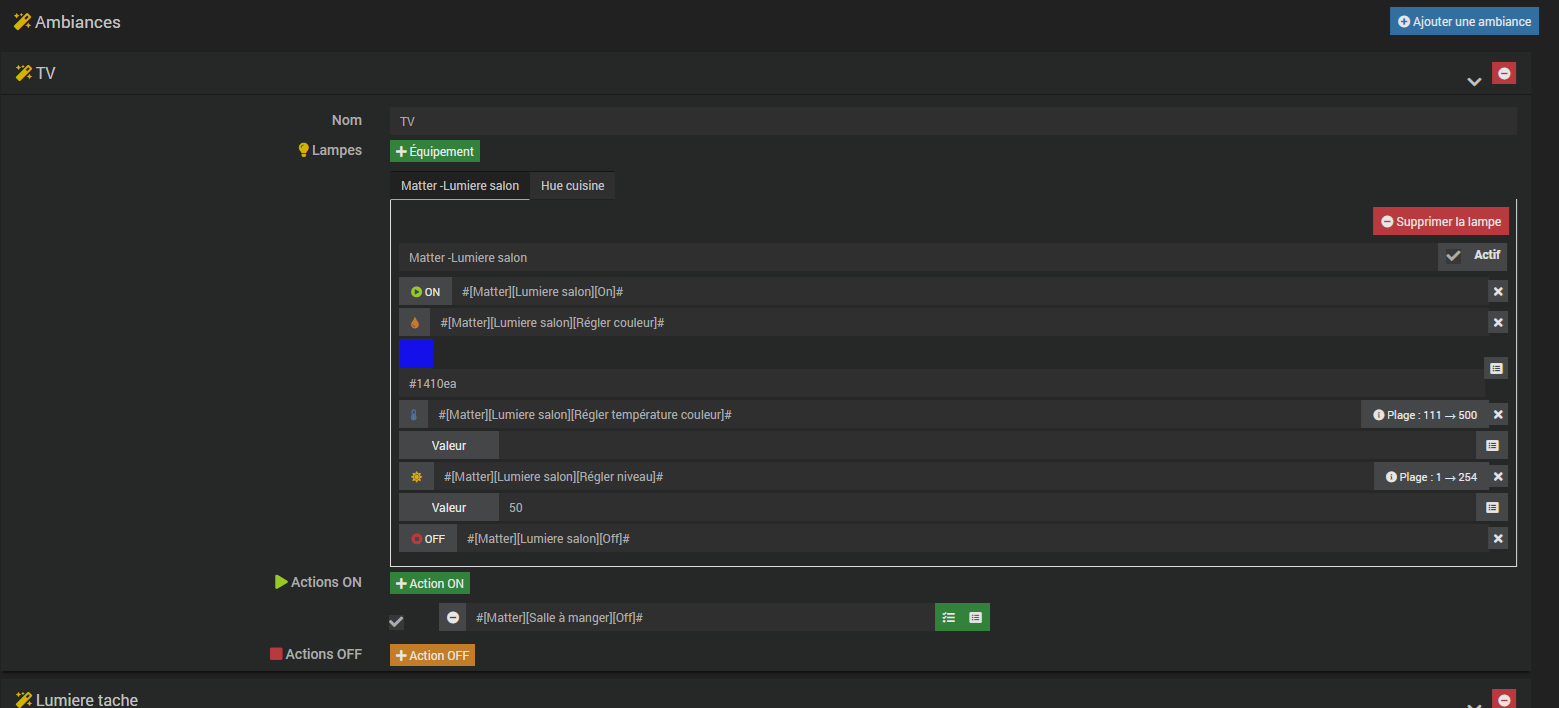
🎭 Onglet Ambiances
Les ambiances permettent de définir des scènes lumineuses nommées, indépendantes des périodes.
Une ambiance contient :
- un nom (ex: Soirée cinéma, Dîner romantique)
- des lampes avec leurs réglages couleur/température/niveau propres
- des actions supplémentaires à l'activation (onAmb)
- des actions supplémentaires à la désactivation (offAmb)
Comportement des ambiances :
- L'activation d'une ambiance prend la priorité sur la minuterie
- Si une ambiance est active, les actionneurs binaires sont ignorés
- La désactivation de l'ambiance restitue le contrôle à la minuterie
Les ambiances sont activables/désactivables via les commandes Activer ambiance et Désactiver ambiance, utilisables depuis des scénarios, le widget ou une télécommande virtuelle.
📊 Onglet Commandes
Lumina génère automatiquement un ensemble de commandes à la sauvegarde de l'équipement.
Commandes d'information
| Commande | Type | Description |
|---|---|---|
État minuterie | info binaire | 1 = minuterie armée, 0 = désarmée |
Mode courant | info string | minuterie, ambiance ou aucun |
État OFF | info binaire | 1 = mode OFF actif |
État suspendu | info binaire | 1 = mode Suspendu actif |
État ambiance | info binaire | 1 = une ambiance est active |
Période active | info string | Nom de la période horaire en cours |
Durée active | info numérique | Durée en minutes de la période en cours |
Seuil lux actif | info numérique | Seuil lux de la période en cours |
Commandes d'action
| Commande | Description |
|---|---|
Activer minuterie | Arme la minuterie |
Désactiver minuterie | Désarme la minuterie |
Activer mode OFF | Active le mode OFF (bloquer automatisations) |
Désactiver mode OFF | Désactive le mode OFF |
Suspendre | Éteint les lumières et bloque l'automatisme jusqu'à ce que tous les détecteurs soient à 0, puis reprend en mode Auto |
Activer ambiance | Active une ambiance (sélection par liste) |
Désactiver ambiance | Désactive l'ambiance en cours |
Ces commandes sont directement utilisables dans :
- des scénarios (conditions, actions)
- des virtuels
- des interactions
- d'autres plugins compatibles Jeedom
📱 Widget Dashboard et Mobile
Lumina dispose d'un widget intégré pour le dashboard et la vue mobile.
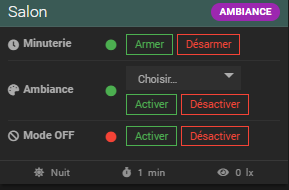
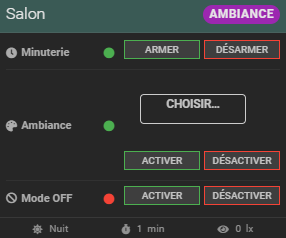
Le widget affiche :
- Le badge de mode (Minuterie / Ambiance / Aucun) avec couleur selon l'état
- L'état de la minuterie (armée / active) avec boutons Armer / Désarmer
- L'état de l'ambiance avec sélecteur et boutons Activer / Désactiver
- L'état du mode OFF avec boutons Activer / Désactiver
- En pied : la période active, la durée et le seuil lux
🧪 Utilisation dans les scénarios
Les commandes Lumina s'utilisent naturellement dans les scénarios Jeedom.
Exemples de conditions
// Vérifier si la minuterie est armée
[Salon][Lumina][État minuterie] == 1

// Vérifier la période active
[Salon][Lumina][Période active] == "soirée"

// Vérifier si le mode OFF est actif
[Salon][Lumina][État OFF] == 1
Exemples d'actions
// Armer la minuterie au coucher du soleil
[Salon][Lumina][Activer minuterie]

// Désarmer la minuterie la nuit
[Salon][Lumina][Désactiver minuterie]

// Activer une ambiance
[Salon][Lumina][Activer ambiance] → valeur : "Soirée cinéma"

// Activer le mode OFF
[Salon][Lumina][Activer mode OFF]

// Suspendre (éteindre et attendre que la pièce soit vide)
[Salon][Lumina][Suspendre]
💡 Exemples d'usage concrets
Dressing
- Lampe : ampoule blanche simple
- Période : toute la journée, durée 1 minute
- Actionneur : détecteur de mouvement
- Résultat : allumage à l'entrée, extinction 1 minute après le départ
Salon soirée
- Lampes : ampoules couleur
- Périodes :
- Matin 07:00–12:00 : lumière blanche froide, niveau 100%
- Après-midi 12:00–18:00 : lumière neutre, niveau 80%
- Soirée 18:00–23:00 : lumière chaude, niveau 40%
- Ambiance : "Cinéma" avec lumière rouge très tamisée
Couloir nocturne
- Lampe : ampoule blanche
- Périodes :
- Journée 07:00–22:00 : niveau 100%, durée 5 min
- Nuit 22:00–07:00 : niveau 10%, durée 2 min
- Actionneur : détecteur de mouvement
- Mode OFF : activé via scénario pendant les horaires de sommeil profond
Bureau avec luminosité
- Lampe : ampoule connectée
- Période : 08:00–20:00, seuil lux 200
- Actionneur : capteur de présence mmWave
- Résultat : allumage uniquement si la pièce est sombre (< 200 lux)
🧠 Bonnes pratiques
Pour une configuration propre et fiable :
- Vérifiez que les commandes auto-détectées sont bien des commandes action et non des commandes info
- Pour les lampes couleur, pointez vers Régler couleur (pas Couleur)
- Commencez avec une seule lampe et une seule période avant d'étendre la configuration
- Utilisez des noms de périodes explicites (matin, soirée, nuit) pour faciliter la lecture dans les scénarios
- Si votre lux est instable, préférez le comportement Ignorer plutôt que Bloquer
- Utilisez le mode OFF dans un scénario planifié plutôt que manuellement
- Le panneau d'état (onglet Équipement) est votre meilleur outil de diagnostic
🔍 Dépannage
La minuterie ne démarre pas
- Vérifiez que la minuterie est armée (État minuterie = 1)
- Vérifiez que le mode OFF est inactif (État OFF = 0)
- Vérifiez qu'aucune ambiance n'est active (État ambiance = 0)
- Vérifiez que la période active existe et est activée
- Si un seuil lux est configuré, vérifiez que le lux actuel est inférieur au seuil
Les lampes ne s'allument pas avec la bonne couleur
- Vérifiez que la commande couleur pointe vers Régler couleur (action) et non Couleur (info)
- Vérifiez que la valeur couleur est renseignée dans la configuration de la lampe pour la période concernée
Le compte à rebours ne se lance pas
- Vérifiez que tous les actionneurs sont bien à 0 avant le démarrage du compte à rebours
- Consultez les logs du plugin (niveau debug) pour suivre la logique
❤️ Conclusion
Le plugin Lumina permet de construire une logique d'éclairage claire, souple et intelligente dans Jeedom, sans multiplier les scénarios complexes.
En résumé :
- Déclarez vos lampes
- Configurez vos actionneurs (détecteurs)
- Définissez vos périodes avec couleur, durée et seuil lux
- Laissez Lumina faire le reste
C'est une base solide pour centraliser tous les comportements d'éclairage d'une pièce dans un seul équipement maintenable.