
Pré-requis
- Debian 12 minimum
- Docker installé sur le système (le plugin Docker Management peut l'installer pour vous)
L'utilisation de Jeedom en conteneur Docker n'est pas supportée pour le moment, sauf si vous savez configurer Docker-in-Docker.
Installation
- Installer le plugin via le Market
- Activer le plugin — les dépendances se lancent automatiquement
- Une fois les dépendances installées, vérifier la page Santé du plugin

- Si le check Groupe Docker (www-data) est en NOK, cliquer sur le bouton Redémarrer Apache dans la configuration du plugin (à faire une seule fois)
- Démarrer le démon
Premier démarrage
- Aller dans la Console MatterBridge (bouton en haut de la page du plugin)

- Cliquer sur Démarrer pour vérifier que tout fonctionne
- Cliquer sur Installer plugin MB puis Redémarrer
- Dans les logs, vous devez voir apparaître :
Loading plugin matterbridge-jeebridge type DynamicPlatform
Commissionnement
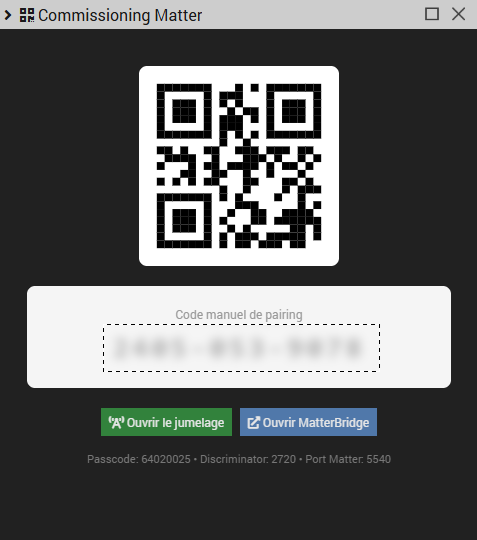
Ajouter le pont à votre contrôleur (Alexa, Apple Home, Google Home) via la page de commissionnement du plugin, en scannant le QR code affiché.
Ajout d'équipements
Cliquer sur le bouton Ajouter un équipement — une fenêtre s'ouvre avec trois choix :
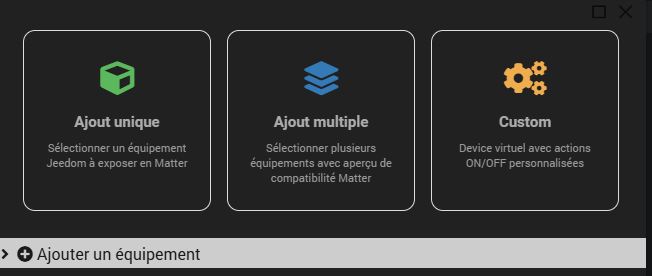
- Unitaire — sélectionner un équipement existant
- Multiple — sélectionner plusieurs équipements regroupés par plugin. Tous les équipements sont affichés, mais ceux réellement compatibles (avec des types génériques reconnus) sont distingués visuellement
- Custom — créer une prise virtuelle ON/OFF et y associer une série d'actions paramétrables directement dans le plugin. Équivalent des actions d'entrée ou de sortie de mode du plugin Mode
Par exemple, nommez un device custom "Télé" et dites :
- "Allume la Télé" — déclenche les actions configurées sur ON (allumer la télé, lancer le mode ambiance lumières télé)
- "Éteins la Télé" — déclenche les actions configurées sur OFF (éteindre la télé, remettre un mode lumière par défaut)
Synchronisation
Une fois les équipements ajoutés, cliquer sur Synchroniser puis patienter quelques instants. Retourner ensuite dans les applications Alexa, Apple Home ou Google Home pour configurer vos équipements.
Renommez vos équipements avant la synchronisation comme vous souhaitez les voir apparaître dans les applications.
Page Santé
Accessible via Analyse > Santé ou depuis la page du plugin, la santé vérifie :
- Groupe Docker (www-data) — le processus PHP a bien accès au socket Docker
- Docker — Docker est installé et accessible
- Conteneur MatterBridge — le conteneur est en cours d'exécution
- API MatterBridge — l'API locale répond sur le port configuré
- Port Matter — le port Matter (5540 par défaut) est en écoute
- Interfaces IPv4 / IPv6 — les interfaces réseau disponibles dans le conteneur
- MatterBridge vers Jeedom — le conteneur peut rappeler Jeedom (callback authentifié)
- Fabrics Matter — les contrôleurs appairés (Alexa, Apple Home, Google Home)
- Équipements synchronisés — comparaison entre les équipements Jeedom et les devices MatterBridge
- Découverte Matter / mDNS — rappel informatif, vérifiable uniquement côté contrôleur (IPv6 et multicast UDP 5353 doivent circuler sur le LAN)
Console MatterBridge
La console permet d'accéder directement à l'interface web de MatterBridge. Elle est accessible via le bouton Console en haut de la page du plugin.
Depuis la console vous pouvez :
- Démarrer / Arrêter MatterBridge
- Installer le plugin matterbridge-jeebridge dans MatterBridge
- Redémarrer MatterBridge après l'installation du plugin
- Consulter les logs en temps réel pour diagnostiquer les problèmes
Compatibilité testée
- Apple Home
- Alexa