
📋 Présentation
Le plugin Speedtest permet de lancer des tests de débit internet depuis votre box Jeedom et d'en historiser les résultats. Il mesure le download, l'upload, le ping, le jitter et la perte de paquets, puis calcule un score global et une notation par usage (streaming, gaming, visio, navigation).
Il s'appuie sur l'outil speedtest-cli installé dans un environnement Python virtuel (venv).
✨ Fonctionnalités
- Mesure du download et de l'upload en Mbit/s
- Mesure du ping (latence) en ms
- Mesure du jitter (variation de latence) en ms
- Mesure de la perte de paquets en %
- Score global sur 10, pondéré (download 40%, upload 20%, ping 20%, jitter 10%, perte 10%)
- Notation par usage : web, streaming (SD/HD/4K), gaming, visioconference
- Identification du serveur de test et du FAI
- Widget custom avec jauge SVG animee, barre d'upload, cercle de score et tuiles de metriques
- Planification via cron configurable
- Choix du serveur de test (automatique ou manuel par ID)
- Surveillance IP : alerte en cas de changement d'adresse IP publique
⚙️ Prerequis
- Jeedom 4.4 minimum
- Une connexion internet fonctionnelle
- Les dependances du plugin installees (Python 3, speedtest-cli dans un venv)
📥 Installation
- Installez le plugin depuis le Market Jeedom ou via GitHub
- Activez le plugin
- Allez dans Plugins > Gestion des plugins > Speedtest
- Cliquez sur Installer les dependances et attendez la fin
- Verifiez que le statut des dependances passe a OK
🔧 Configuration du plugin
Dans la page de configuration du plugin (Plugins > Gestion des plugins > Speedtest > Configuration) :
| Option | Description |
|---|---|
| Check adresse IP | Active la surveillance horaire de votre IP publique. Si l'IP change, une alerte est generee dans les logs |
| Adresse IP | Affiche l'IP publique detectee (rempli automatiquement) |
🖥️ Configuration d'un equipement
Depuis Plugins > Monitoring > Speedtest, cliquez sur Ajouter pour creer un equipement, puis configurez-le :
Onglet Equipement
Options standard Jeedom : nom, objet parent, categorie, activer, visible.
Onglet Configuration
| Option | Description |
|---|---|
| Activer Cron | Active la planification automatique des tests |
| Frequence de rafraichissement | Expression cron pour la frequence (ex: 0 */4 * * * pour toutes les 4 heures). Cliquez sur ? pour utiliser l'assistant cron |
| Id serveur (optionnel) | Identifiant du serveur de test speedtest.net. Laisser vide pour une selection automatique du meilleur serveur |
| Echelle max Download (Mbit/s) | Valeur maximale de la jauge download sur le widget (defaut : 1000) |
| Echelle max Upload (Mbit/s) | Valeur maximale de la barre upload sur le widget (defaut : 500) |
Adaptez les echelles max a votre abonnement internet pour que les jauges du widget soient lisibles. Par exemple, pour une connexion fibre 1 Gbit/s, laissez 1000. Pour une connexion ADSL, mettez 30.
📡 Les commandes
Les commandes sont creees automatiquement lors de la sauvegarde de l'equipement :
Commandes info numeriques
| Commande | Unite | Description |
|---|---|---|
| Download | Mbit/s | Debit descendant |
| Upload | Mbit/s | Debit montant |
| Ping | ms | Latence reseau |
| Jitter | ms | Variation de la latence (stabilite) |
| Perte de paquets | % | Pourcentage de paquets perdus |
| Score | /10 | Note globale ponderee de la connexion |
Commandes info texte
| Commande | Description |
|---|---|
| Serveur | Nom et sponsor du serveur de test utilise |
| FAI | Fournisseur d'acces internet detecte |
| Notation usage | Evaluation par type d'usage (web, streaming, gaming, visio) |
Commande info binaire
| Commande | Description |
|---|---|
| Etat | 1 = test reussi, 0 = test en echec |
Commande action
| Commande | Description |
|---|---|
| Rafraichir | Lance un test de debit manuellement |
Toutes les commandes numeriques peuvent etre historisees pour suivre l'evolution de votre connexion dans le temps. Activez l'historisation dans l'onglet Commandes de l'equipement.
🎨 Le widget
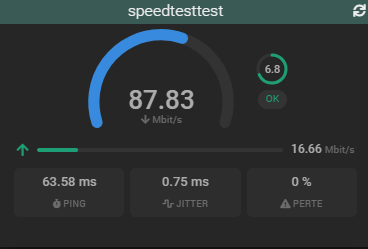
Le plugin dispose d'un widget custom avec :
- Une jauge demi-cercle animee pour le download (bleue)
- Une barre de progression pour l'upload (verte)
- Un cercle de score /10 (vert)
- Un badge d'etat (OK / Erreur)
- Trois tuiles pour le ping, le jitter et la perte de paquets
- Un bouton rafraichir pour lancer un test a la demande
Les echelles des jauges (download et upload) sont configurables dans l'onglet Configuration de l'equipement pour s'adapter a votre type de connexion.
🏆 Comprendre le score
Le score global est calcule sur 10 en ponderant les metriques :
| Metrique | Poids | Excellent | Bon | Moyen |
|---|---|---|---|---|
| Download | 40% | > 100 Mbit/s | > 25 Mbit/s | > 10 Mbit/s |
| Upload | 20% | > 50 Mbit/s | > 20 Mbit/s | > 10 Mbit/s |
| Ping | 20% | < 10 ms | < 20 ms | < 50 ms |
| Jitter | 10% | < 2 ms | < 5 ms | < 10 ms |
| Perte paquets | 10% | 0% | < 1% | < 3% |
📊 Comprendre la notation d'usage
La commande Notation usage evalue votre connexion pour differents cas d'utilisation :
| Usage | Excellent | Bon | Insuffisant |
|---|---|---|---|
| Web | DL > 5 Mbit/s + Ping < 100 ms | DL > 1 Mbit/s | DL < 1 Mbit/s |
| Streaming | DL > 25 Mbit/s (4K) | DL > 10 Mbit/s (HD) | DL < 3 Mbit/s |
| Gaming | DL > 10 + Ping < 20 ms | DL > 5 + Ping < 50 ms | Ping > 100 ms |
| Visio | UL > 3 + DL > 5 + Ping < 50 ms | UL > 1 + DL > 2 | Sinon |
💡 Utilisation dans Jeedom
Les commandes du plugin peuvent etre utilisees dans :
- Les scenarios : declencher des actions si le debit descend sous un seuil, ou si le score passe sous 5/10
- Le dashboard : affichage du widget avec toutes les metriques
- Les alertes : notification en cas de degradation de la connexion
- L'historique : suivi de l'evolution des performances dans le temps
Exemple de scenario
Si la commande Score < 3, alors envoyer un message "Connexion internet degradee (score: #[Salon][Speedtest][Score]#/10)"
🛠️ Resolution des problemes
Les dependances ne s'installent pas
- Verifiez que votre box Jeedom a acces a internet
- Consultez le log
speedtest_updatedans Analyse > Logs - Verifiez que Python 3.8+ est disponible sur votre systeme
Le test echoue (etat = 0)
- Verifiez votre connexion internet
- Consultez le log
speedtesten mode debug pour voir la sortie brute - Si vous avez specifie un ID serveur, essayez en le laissant vide (selection automatique)
Les valeurs semblent incorrectes
- Le jitter et la perte de paquets sont mesures via
pingsur le serveur de test. Un pare-feu qui bloque le ping peut fausser ces valeurs - Le download et l'upload sont en Mbit/s (megabits par seconde), pas en Mo/s
Le widget ne s'affiche pas correctement
- Verifiez que votre Jeedom est en version 4.4 minimum
- Videz le cache du navigateur (Ctrl+Shift+R)
- Sauvegardez l'equipement pour recreer les commandes