Chat PWA — Une maison, trois salons
Avec ntfybridge, transformez votre installation Jeedom en une messagerie privée accessible depuis votre téléphone, votre tablette ou votre ordinateur.
Dans cet exemple, trois utilisateurs partagent la même interface :
- Dad : administre Jeedom et surveille la maison.
- Mams : utilise les commandes domotiques et le chat familial.
- Lea : discute avec ses parents et consulte les informations autorisées.
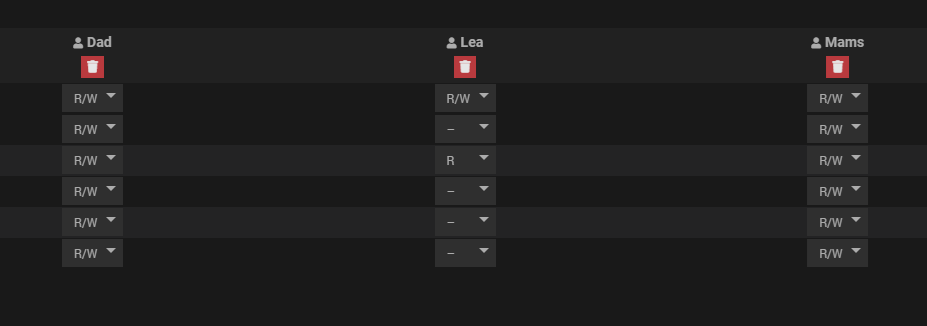
Ils disposent de trois salons : 🏠 Maison, 🖥️ Jeedom et 💬 Famille.
🏠 Salon Maison — Dialoguer avec Jeedom
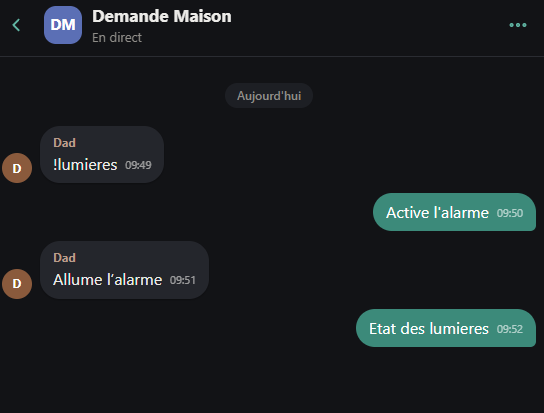
Dans la configuration de l'équipement ntfybridge, deux topics sont définis : le topic d'écoute (sur lequel Jeedom reçoit vos commandes) et le topic de réponse (sur lequel Jeedom envoie ses réponses). Dans le Chat Famille, cela se traduit par deux salons distincts : vous envoyez vos messages dans le salon lié au topic d'écoute, et les réponses arrivent dans le salon lié au topic de réponse.
🏠 **État des lumières**

💡 **Salon** : {#[Matter][Salon][Etat]#|0:⚫ Éteinte|1:🟡 Allumée#}

💡 **Cuisine** : {#[Matter][Cuisine][Etat]#|0:⚫ Éteinte|1:🟡 Allumée#}

💡 **Chambre** : {#[Matter][Chambre][Etat]#|0:⚫ Éteinte|1:🟡 Allumée#}

──────────────

🏡 *État transmis par Jeedom*
La syntaxe {#[Objet][Équipement][Commande]#|0:texte|1:texte#} permet d'insérer la valeur d'une commande Jeedom avec un libellé lisible selon son état binaire.
Exemple — Onglet Réponses

Exemple — Onglet Actions

Chaque règle accepte plusieurs mots-clés séparés par des virgules — Jeedom répond ou agit dès que l'un d'eux est reconnu dans le message.
Exemple : lumières, état lumières, !lumières déclenche la même règle quelle que soit la formulation.
Pour les actions sensibles (ouvrir le portail, désarmer l'alarme…), activez l'option Confirmation dans la règle. Jeedom envoie une notification avec deux boutons Oui ✓ / Non ✗ avant d'exécuter quoi que ce soit. Le token expire après le délai configuré (défaut : 60 s).
Topic d'écoute — vous envoyez vos commandes :
Topic de réponse — Jeedom vous répond :
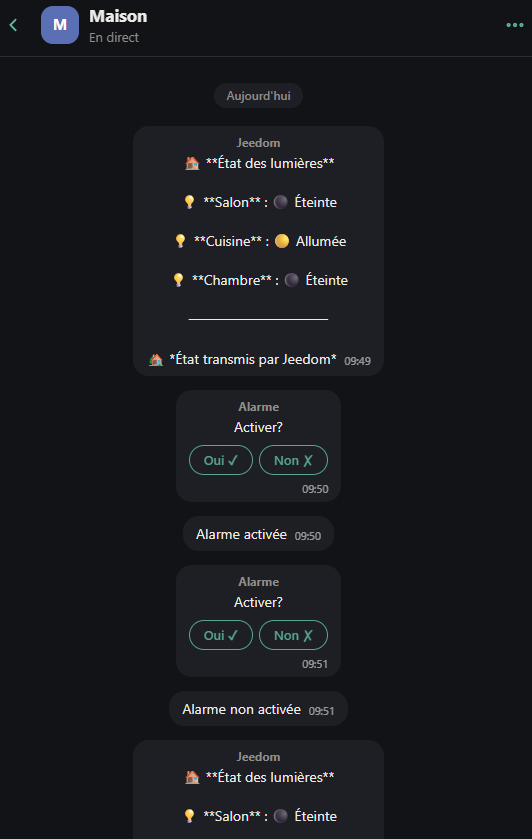
Les messages peuvent déclencher des actions Jeedom et les résultats sont renvoyés directement dans le salon. Les mots-clés et réponses présentés ici sont des exemples à configurer dans l'onglet Réponses et Actions de l'équipement ntfybridge.
🖥️ Salon Jeedom — Recevoir les alertes
Ce salon centralise les notifications automatiques du système, sans mélanger les messages techniques avec les discussions familiales.
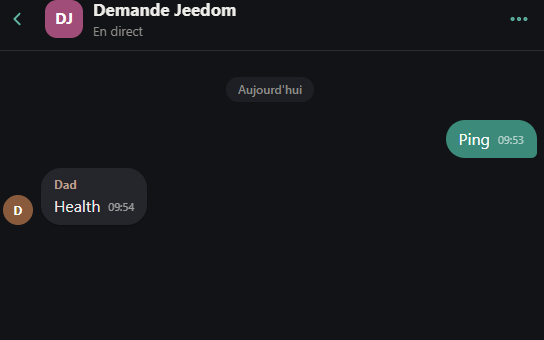
Topic d'écoute — Demande d'alertes et rapports automatiques de Jeedom :
Topic de réponse — Rapports:
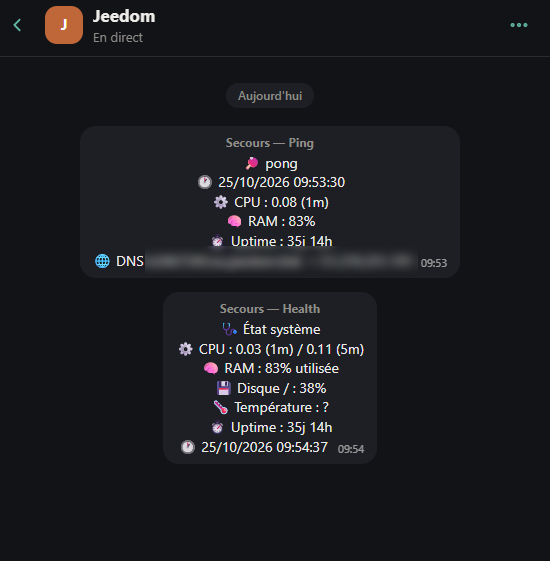
Les alertes, résultats de scripts et informations de monitoring arrivent dans un salon dédié. Les utilisateurs autorisés peuvent également y échanger des messages.
💬 Salon Famille — Une vraie messagerie privée
Ce salon fonctionne comme une conversation classique, sans aucune interaction avec Jeedom.
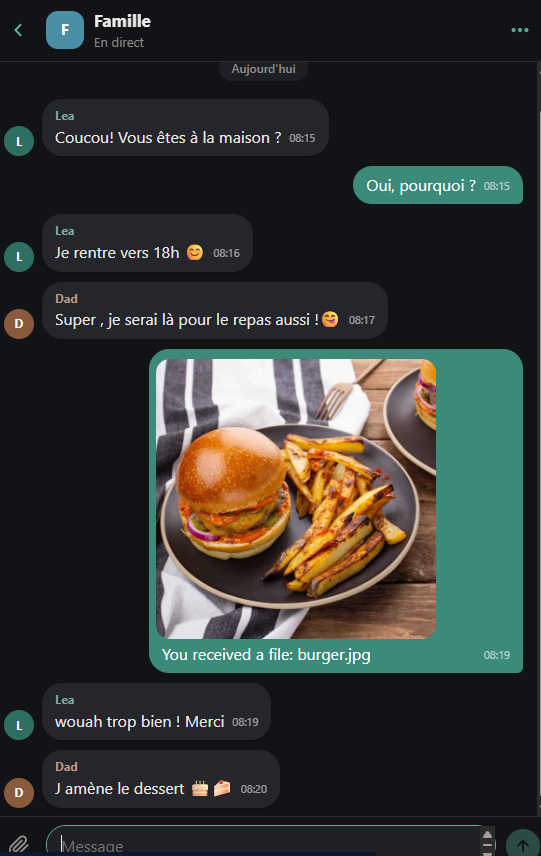
Les membres de la famille peuvent discuter, partager des images et des fichiers, sans utiliser une messagerie externe.
📱 Une PWA installée sur le téléphone
Le chat peut être ajouté à l'écran d'accueil d'un iPhone ou d'un appareil Android, comme une application native.
Chaque membre de la famille retrouve :
- Ses salons et ses conversations.
- Les notifications push des salons auxquels il est abonné.
- L'envoi de messages, images et fichiers.
- Les salons accessibles selon ses autorisations ntfy.
Les conversations restent hébergées sur votre propre serveur.
🔐 Un accès privé avec Tailscale
Pour conserver un fonctionnement entièrement privé, le chat peut être accessible via Tailscale — sans exposer Jeedom sur Internet.
L'HTTPS et les notifications Web Push sont assurés automatiquement par tailscale serve. Voir le guide de mise en route → pour la configuration.
Trois usages, une seule interface
| Salon | Usage |
|---|---|
| 🏠 Maison | Interagir avec la domotique — commandes, questions, confirmations |
| 🖥️ Jeedom | Recevoir les alertes et surveiller les services |
| 💬 Famille | Discuter simplement, partager des photos et des fichiers |
Avec ntfybridge, la même PWA devient à la fois une messagerie familiale et une interface de communication avec votre maison connectée.