
Le plugin MQTT Manager doit être installé et fonctionnel.
Avant d’utiliser WhatWatt, vérifiez que :
- le plugin MQTT Manager est installé
- le daemon MQTT Manager est démarré
- le broker MQTT est accessible depuis Jeedom
- le boîtier WhatWatt publie bien ses données sur le topic configuré
Sans MQTT Manager actif, le plugin WhatWatt ne pourra pas recevoir les données MQTT du compteur.
Manuel d’utilisation — Plugin WhatWatt
Le plugin WhatWatt permet d’intégrer dans Jeedom le compteur d’énergie connecté WhatWatt afin de suivre en temps réel :
- la consommation électrique
- l’injection réseau
- l’énergie totale
- les tensions et courants
- les données par phase
- les valeurs avancées réseau
- les données Live SSE
- l’état de communication MQTT
Le plugin privilégie MQTT comme source principale et peut utiliser automatiquement le Live SSE comme solution de secours.
Fonctionnalités principales
Intégration MQTT native
Le plugin utilise le plugin MQTT Manager de Jeedom pour recevoir les données envoyées par WhatWatt.
Fonctionnalités :
- découverte automatique des compteurs
- création automatique des équipements
- création automatique des commandes
- mise à jour temps réel
- gestion multi-compteurs
- conservation du dernier payload reçu
- diagnostic MQTT intégré
Topic d’écoute par défaut :
whatwatt/+/state
Topic recommandé côté WhatWatt :
whatwatt/${sys.id}/state
Fallback Live SSE
Le plugin embarque un daemon NodeJS permettant d’utiliser l’API Live du boîtier WhatWatt.
Le Live SSE sert principalement :
- en secours du MQTT
- pour le diagnostic
- pour continuer à recevoir les valeurs si MQTT devient indisponible
Le daemon :
- gère le streaming temps réel
- supporte l’authentification
- masque automatiquement les informations sensibles dans les logs
- surveille l’état de connexion
- bascule automatiquement la source active
Création automatique des équipements
Lorsqu’un nouveau compteur est détecté :
- le plugin l'identifie automatiquement
- l’équipement Jeedom est créé
- les commandes sont générées automatiquement
- les unités et types sont configurés
- les valeurs sont immédiatement mises à jour
Le plugin peut également :
- recréer les commandes depuis le dernier payload
- ajouter automatiquement les nouvelles valeurs découvertes
- conserver les données techniques utiles au diagnostic
Installation
1 — Installer le plugin
Depuis le Market Jeedom :
Plugins → Gestion des plugins → Market
Installer puis activer le plugin WhatWatt.
2 — Vérifier MQTT Manager
Le plugin nécessite :
- le plugin MQTT Manager
- un broker MQTT fonctionnel
- un daemon MQTT actif
3 — Configurer le boîtier WhatWatt
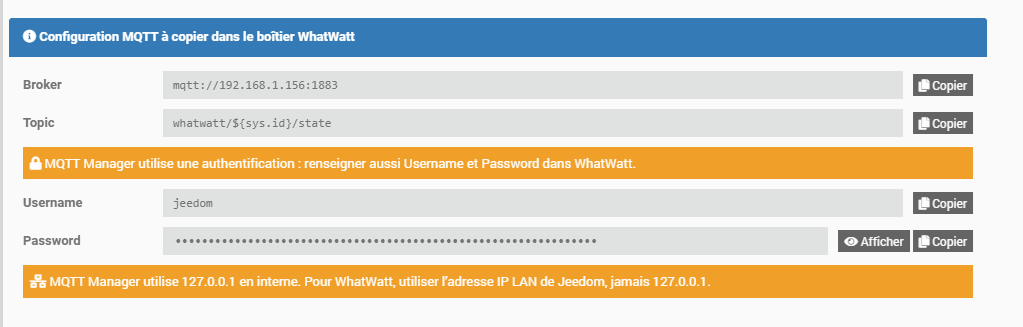
Dans la configuration du plugin, un assistant affiche automatiquement :
- le broker MQTT
- le port
- le topic
- l’utilisateur
- le mot de passe
afin de simplifier la configuration du boîtier WhatWatt.
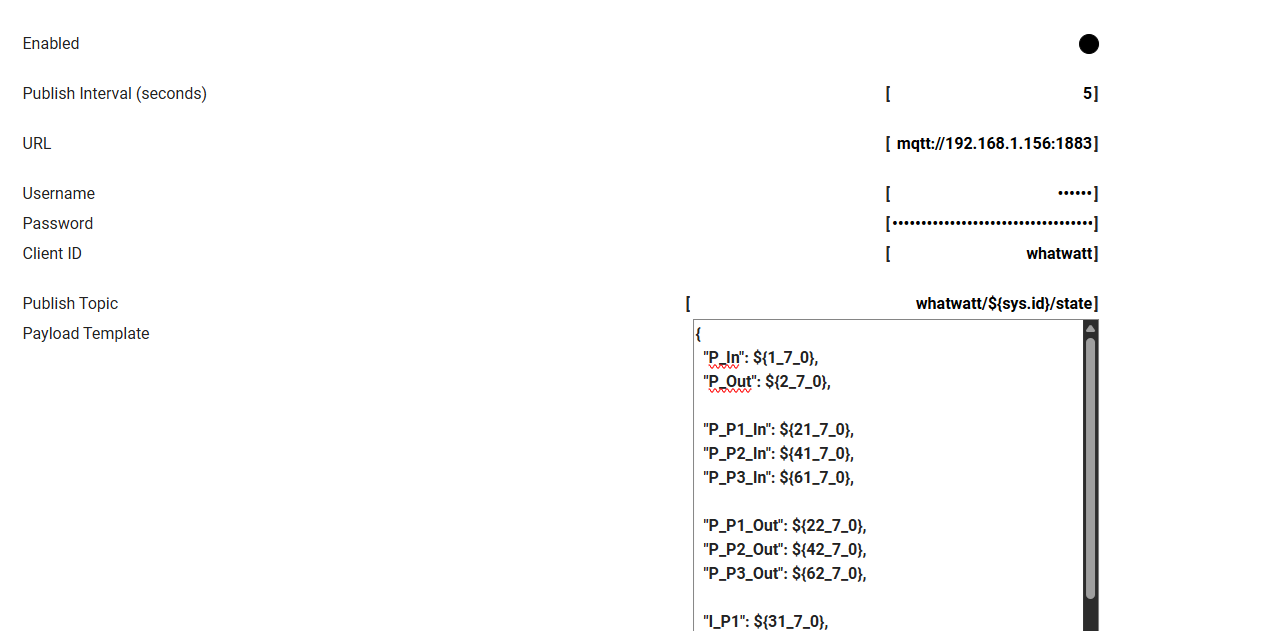
Dans l’interface WhatWatt :
- activer MQTT
- renseigner le login , le mot de passe de mqtt et le topic MQTT défini dans la configuration générale du plugin
- Copiez le payload suivant dans la configuration MQTT du boîtier WhatWatt
Ce payload permet au plugin de récupérer :
- les mesures énergétiques
- les informations compteur
- les informations réseau
- les données système WhatWatt
{
  "P_In": ${1_7_0},
  "P_Out": ${2_7_0},

  "P_P1_In": ${21_7_0},
  "P_P2_In": ${41_7_0},
  "P_P3_In": ${61_7_0},

  "P_P1_Out": ${22_7_0},
  "P_P2_Out": ${42_7_0},
  "P_P3_Out": ${62_7_0},

  "I_P1": ${31_7_0},
  "I_P2": ${51_7_0},
  "I_P3": ${71_7_0},

  "V_P1": ${32_7_0},
  "V_P2": ${52_7_0},
  "V_P3": ${72_7_0},

  "rP_In": ${3_7_0},
  "rP_Out": ${4_7_0},

  "E_In": ${1_8_0},
  "E_Out": ${2_8_0},

  "rE_In": ${3_8_0},
  "rE_Out": ${4_8_0},
  "Apparent_Power": ${9_7_0},
  "Power_Factor": ${13_7_0},
  "Tariff": ${tariff},
  "Firmware": "${sys.firmware}",
  "DateTime": "${meter.date_time}",
  "Wifi_Status": "${wifi.sta.status}",
  "Wifi_RSSI": "${wifi.sta.rssi}",
  "Wifi_IP": "${wifi.sta.ip}",
  "Eth_State": "${eth.state}",
  "Eth_IP": "${eth.ip}",
  "Meter_Status": "${meter.status}",
  "Meter_Model": "${meter.model}",
  "Meter_Vendor": "${meter.vendor}",
  "Sys_Id": "${sys.id}"
}
- enregistrer la configuration
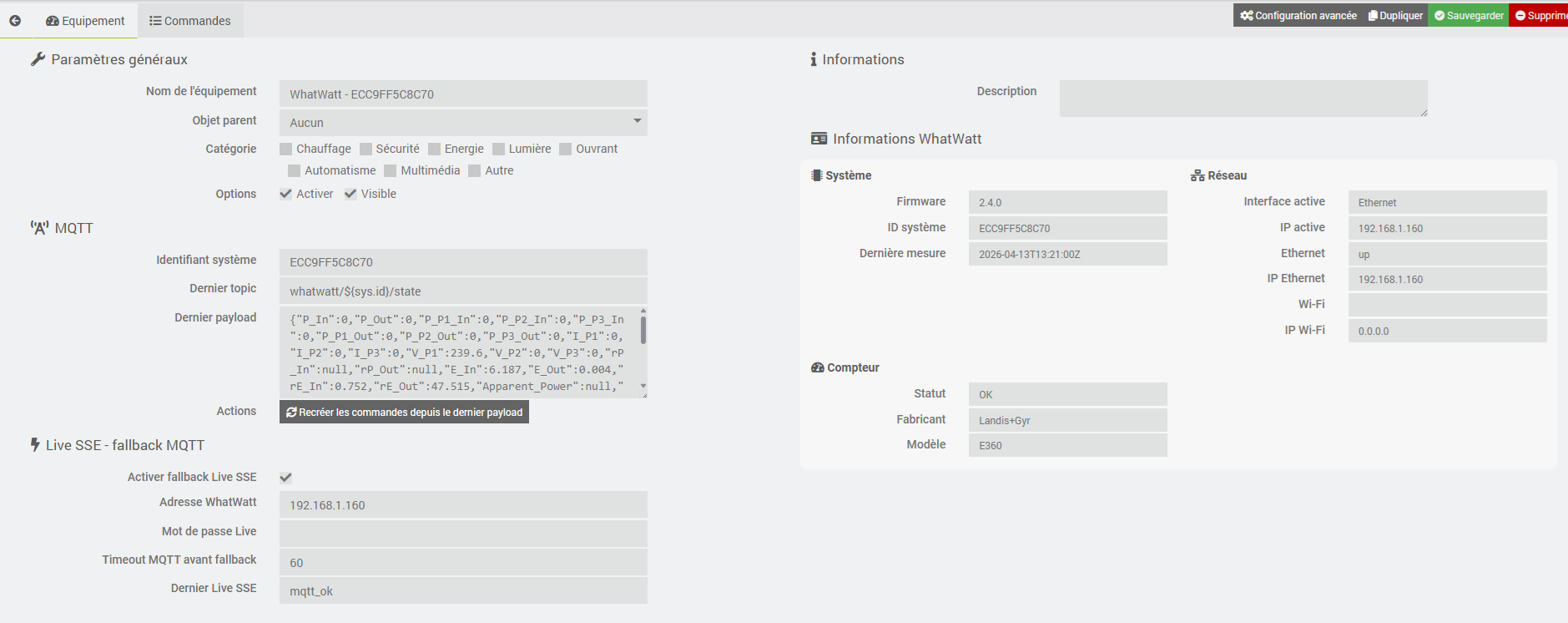
Après quelques secondes, l’équipement apparaît automatiquement dans Jeedom.
Équipement WhatWatt
Chaque équipement contient :
- l’identifiant système
- le topic MQTT
- le dernier payload MQTT
- le dernier payload Live SSE
- etc ...
Le plugin peut fonctionner :
- en MQTT uniquement
- en Live SSE uniquement
- en mode hybride MQTT + fallback Live SSE
📊 Variables WhatWatt
Les données remontées par WhatWatt permettent de suivre la consommation électrique, l’injection éventuelle, l’état du compteur et plusieurs informations techniques utiles au diagnostic.
⚠️ Toutes les valeurs ne sont pas forcément disponibles selon le compteur, le protocole utilisé, le firmware ou l’interface connectée.
Une valeur absente ou
nulln’est donc pas forcément une erreur : cela signifie généralement que le compteur ne fournit pas cette information.
⚡ Variables visibles par défaut
Ces commandes correspondent aux informations les plus utiles au quotidien.
🔌 Puissance consommée
Puissance instantanée utilisée par votre installation.
→ C’est la valeur principale pour suivre la consommation en temps réel.
🔋 Puissance injectée
Puissance renvoyée vers le réseau, par exemple avec des panneaux solaires.
→ La valeur reste généralement à 0 si aucune production n’est présente.
📈 Énergie consommée
Total d’énergie utilisée par l’installation.
→ Sert au suivi global de la consommation et au calcul de la facture.
📉 Énergie injectée
Total d’énergie renvoyée vers le réseau.
→ Utile principalement en cas de production solaire ou d’autoconsommation.
⚡ Tension L1 / L2 / L3
Tension électrique par phase, exprimée en volts.
→ En monophasé, seule L1 est généralement renseignée. La valeur attendue est autour de 230 V.
🔌 Courant L1 / L2 / L3
Courant électrique par phase, exprimé en ampères.
→ Permet de visualiser la charge instantanée sur chaque phase.
📡 Statut compteur
État de communication avec le compteur.
Exemples possibles :
OK→ fonctionnement normalNO DATA→ aucune donnée exploitable reçueNOT CONNECTED→ compteur non détecté ou non joignable
🕒 Date compteur
Date et heure fournies par le compteur.
→ Permet de vérifier la cohérence et la fraîcheur des données reçues.
⚙️ Variables avancées
Ces commandes sont utiles pour une analyse plus fine de l’installation.
⚡ Puissance consommée L1 / L2 / L3
Consommation détaillée par phase.
→ Très utile en triphasé pour équilibrer les charges.
🔋 Puissance injectée L1 / L2 / L3
Injection d’énergie détaillée par phase.
→ Permet d’analyser la répartition de la production.
🧾 Tarif
Tarif en cours, par exemple heures pleines / heures creuses si l’information est disponible.
→ Utile pour les automatisations et les calculs de coût.
📊 Facteur de puissance
Indicateur de qualité de la consommation, généralement compris entre 0 et 1.
→ 1 correspond à une consommation optimale ; une valeur faible peut indiquer des pertes ou une charge peu efficace.
⚡ Puissance apparente
Puissance totale vue par le réseau, exprimée en VA ou kVA selon la source.
→ Utile pour surveiller la puissance appelée et l’abonnement électrique.
🛠️ Variables techniques
Ces informations sont principalement utiles pour le diagnostic, le support et le mode expert.
⚡ Puissance réactive
Puissance liée aux charges inductives ou capacitives, comme certains moteurs ou transformateurs.
→ Elle ne correspond pas directement à l’énergie réellement consommée, mais peut influencer la qualité électrique.
📈 Énergie réactive
Accumulation de la puissance réactive dans le temps.
→ Principalement utile pour l’analyse avancée ou le debug.
📶 WiFi RSSI
Qualité du signal Wi-Fi, exprimée en dBm.
→ Exemple : -50 dBm est bon, -80 dBm est faible.
🌐 IP WiFi
Adresse IP du WhatWatt sur le réseau Wi-Fi.
→ Utile pour vérifier la connectivité ou accéder à l’interface du boîtier.
🔌 État Ethernet
Statut de la connexion filaire, par exemple up ou down.
→ Permet de savoir si le boîtier utilise ou détecte le réseau Ethernet.
🧠 Firmware
Version logicielle du WhatWatt.
→ Information utile pour le support, les mises à jour et le debug.
🆔 ID système
Identifiant unique du boîtier WhatWatt.
→ Permet de différencier plusieurs équipements.
⚙️ Type compteur
Type de compteur connecté, par exemple DSMR, DLMS ou autre selon l’installation.
🔗 Protocole compteur
Protocole utilisé pour lire les données du compteur.
🎯 Résumé des niveaux d’affichage
- Essentiel → puissance, énergie et suivi quotidien
- Avancé → analyse par phase, tarif, optimisation
- Technique → diagnostic réseau, compteur, firmware et debug
Commandes disponibles
Les commandes sont générées automatiquement selon les données reçues.
Valeurs principales
| Commande | Description |
|---|---|
| Puissance consommée | Consommation instantanée |
| Puissance injectée | Injection réseau instantanée |
| Énergie consommée | Total énergie consommée |
| Énergie injectée | Total énergie injectée |
| Tarif | Tarif courant |
| Source données | MQTT ou Live SSE |
| Dernière communication | Dernière mise à jour |
Valeurs par phase
| Commande | Description |
|---|---|
| Tension L1/L2/L3 | Tension par phase |
| Courant L1/L2/L3 | Intensité par phase |
| Puissance phase 1/2/3 | Puissance détaillée |
Valeurs avancées
Selon les données envoyées par WhatWatt :
- puissance apparente
- puissance réactive
- énergie réactive
- facteur de puissance
- informations réseau
- informations techniques
Conversion automatique des puissances
Le plugin peut convertir automatiquement les puissances en watts côté Jeedom.
Option disponible :
Convertir les puissances en W
Cette option est utile si le boîtier envoie certaines valeurs en kW.
Mode Live SSE
Activation
Dans l’équipement :
- activer le fallback Live SSE
- renseigner l’adresse IP du boîtier
- renseigner le mot de passe Live si nécessaire
- définir le timeout MQTT
Exemple :
192.168.1.160
Page Santé
Le plugin dispose d’une page Santé avancée permettant de vérifier :
- l’état MQTT
- l’état du daemon Live SSE
- la dernière réception MQTT
- la dernière réception Live
- la source active
- les équipements configurés
- les dernières erreurs réseau
- les valeurs critiques
- les bascules MQTT ↔ Live
Cette page simplifie fortement le diagnostic.
Logs
Logs disponibles :
| Log | Description |
|---|---|
| whatwatt | Log principal du plugin |
| whatwatt_live | Daemon Live SSE |
| mqtt2 | Réception MQTT |
Le mode Debug est recommandé uniquement pour le diagnostic.
Dépannage
Aucun équipement créé
Vérifier :
- MQTT Manager actif
- broker accessible
- topic MQTT correct
- daemon MQTT démarré
- communication réseau OK
Pas de données MQTT
Vérifier :
whatwatt/${sys.id}/state
et contrôler :
- IP du broker
- identifiants MQTT
- pare-feu
- réseau local
Live SSE ne fonctionne pas
Tester :
http://IP_WHATWATT/api/v1/live
ou :
curl -N --digest -u ":motdepasse" "http://IP_WHATWATT/api/v1/live"
Puis vérifier :
- mot de passe
- réseau local
- daemon WhatWatt Live
- logs du plugin
Recommandations
Pour une utilisation optimale :
- utiliser MQTT comme source principale
- activer le fallback Live SSE uniquement en secours
- éviter le mode Debug en permanence
- conserver un broker MQTT stable sur le réseau local