
Si vous disposez déjà d'une version précédente du plugin Telejee, vous devez la supprimer avant d'installer la nouvelle version.
- Dans Jeedom, allez dans Plugins → Gestion des plugins.
- Supprimez le plugin Telejee existant.
- Installez ensuite la nouvelle version depuis le Market.
Ne pas effectuer cette étape peut entraîner des dysfonctionnements ou des conflits.
Le plugin Telejee s'appuie sur les commandes de votre matériel multimédia (Harmony, box TV, ampli, Android TV…) déjà intégré dans Jeedom pour piloter le changement de chaîne, le volume, le lancement d'applications, etc. Il permet de regrouper dans Jeedom :
- un guide des programmes TV
- des chaînes TV sous forme d’équipements Jeedom
- des actions au clic sur les logos des chaînes
- des actions automatiques au début ou à la fin d’une émission
- des télécommandes virtuelles personnalisables
L’objectif est de piloter plus facilement son environnement multimédia depuis Jeedom.
✨ Fonctionnalités principales
Telejee propose plusieurs usages complémentaires :
- création de chaînes TV depuis une liste classée par genre
- affichage des programmes TV : maintenant, à venir, ce soir et fin de soirée
- fiche détail d’un programme avec image, horaire, genre et description si disponible
- recherche d’émissions sur une chaîne
- déclenchement d’actions au début ou à la fin d’un programme recherché (en bétâ)
- télécommandes virtuelles avec plusieurs présentations
- affichage adapté au dashboard et au mobile
- gestion optionnelle des chaînes visibles par utilisateur
🔧 Prérequis
- Jeedom installé et fonctionnel
- accès Internet pour récupérer les données TV
- des équipements, commandes ou scénarios Jeedom à associer aux actions
🚀 Installation
- Allez dans Plugins → Gestion des plugins → Market
- Recherchez Telejee
- Installez le plugin
- Activez le plugin
✅ Mise en route recommandée
Après l’installation, l’utilisation normale du plugin se fait dans cet ordre.
1. Créer les chaînes
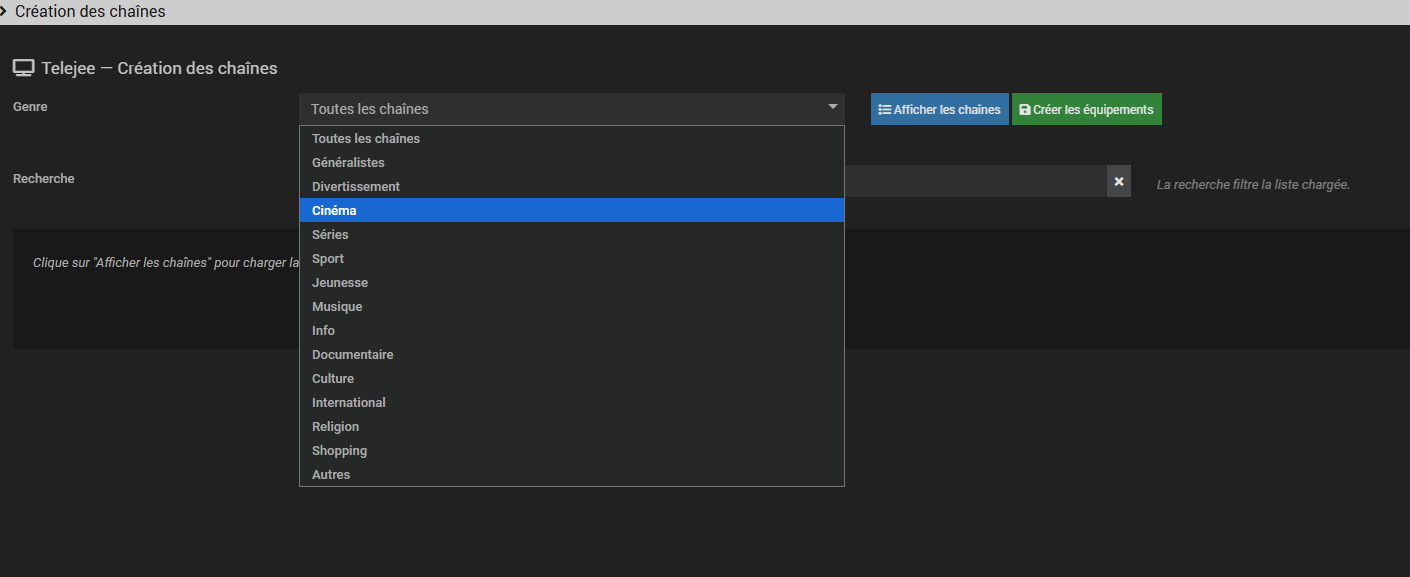
Depuis la page principale du plugin, cliquez sur Chaînes.
Une fenêtre permet de :
- choisir un genre ou afficher toutes les chaînes
- cliquer sur Afficher les chaînes
- rechercher une chaîne par son nom
- cocher les chaînes souhaitées
- cliquer sur Créer les équipements
Chaque chaîne créée devient un équipement Jeedom avec son logo et ses informations de programme.
2. Ordonner les chaînes
Une fois les chaînes créées, ouvrez chaque chaîne et renseignez le champ Ordre d’affichage si vous souhaitez maîtriser l’ordre d’affichage.
L’ordre est utilisé lorsque l’option d’affichage par ordre est activée dans la configuration du plugin.
Il est conseillé de créer d’abord toutes les chaînes, puis de les classer ensuite.
3. Créer les programmes
Après la création des chaînes, cliquer sur le bouton Charger les programmes.
Il permet de générer les programmes TV pour les chaînes créées.
Si vous ne cliquez pas sur ce bouton, les programmes seront chargés automatiquement lors de la mise à jour prévue par le plugin.
Pour une première installation, il est recommandé de cliquer sur Charger les programmes juste après avoir créé les chaînes.
⚙️ Configuration du plugin
La configuration globale se trouve dans :
Plugins → Gestion des plugins → Telejee → Configuration
Cette page contient surtout des options générales et des boutons de maintenance.
Affichage par ordre
L’option Activer l’affichage par ordre permet d’utiliser le champ Ordre d’affichage configuré sur chaque chaîne.
À utiliser si vous voulez afficher les chaînes dans un ordre précis plutôt que dans l’ordre par défaut.
Localisation
Le champ Code localisation permet d’indiquer un fuseau horaire particulier si votre fuseau ne correspond pas à celui des chaînes TV.
Dans la majorité des cas, il n’est pas nécessaire de le remplir.
Utilisateurs
L’option Utilisateurs permet de choisir les chaînes visibles selon l’utilisateur Jeedom.
Les utilisateurs avec le profil admin gardent l’accès complet.
Les boutons présents dans la configuration du plugin sont principalement prévus en cas de problème. Ils ne sont pas destinés à l’utilisation normale au quotidien.
Boutons de maintenance
| Bouton | Utilisation |
|---|---|
| Forcer la mise à jour des données | À utiliser si les données TV ne semblent pas à jour |
| Sync XMLTV filtré selon chaînes actives | À utiliser si les programmes ne correspondent plus aux chaînes actives |
| Reconstruire l’index des chaînes disponibles | À utiliser si la liste des chaînes semble incomplète ou incorrecte |
En usage normal, passez par la création des chaînes puis par le bouton Charger les programmes proposé après la création. Les boutons de configuration servent surtout à réparer ou relancer une synchronisation.
📺 Équipement chaîne
Chaque chaîne créée possède sa propre configuration.
Onglet Équipement
Vous pouvez y régler :
- le nom de la chaîne
- l’objet parent
- la catégorie Jeedom
- l’activation
- la visibilité
- l’ordre d’affichage
- les utilisateurs autorisés, si l’option utilisateurs est activée
Onglet Configuration
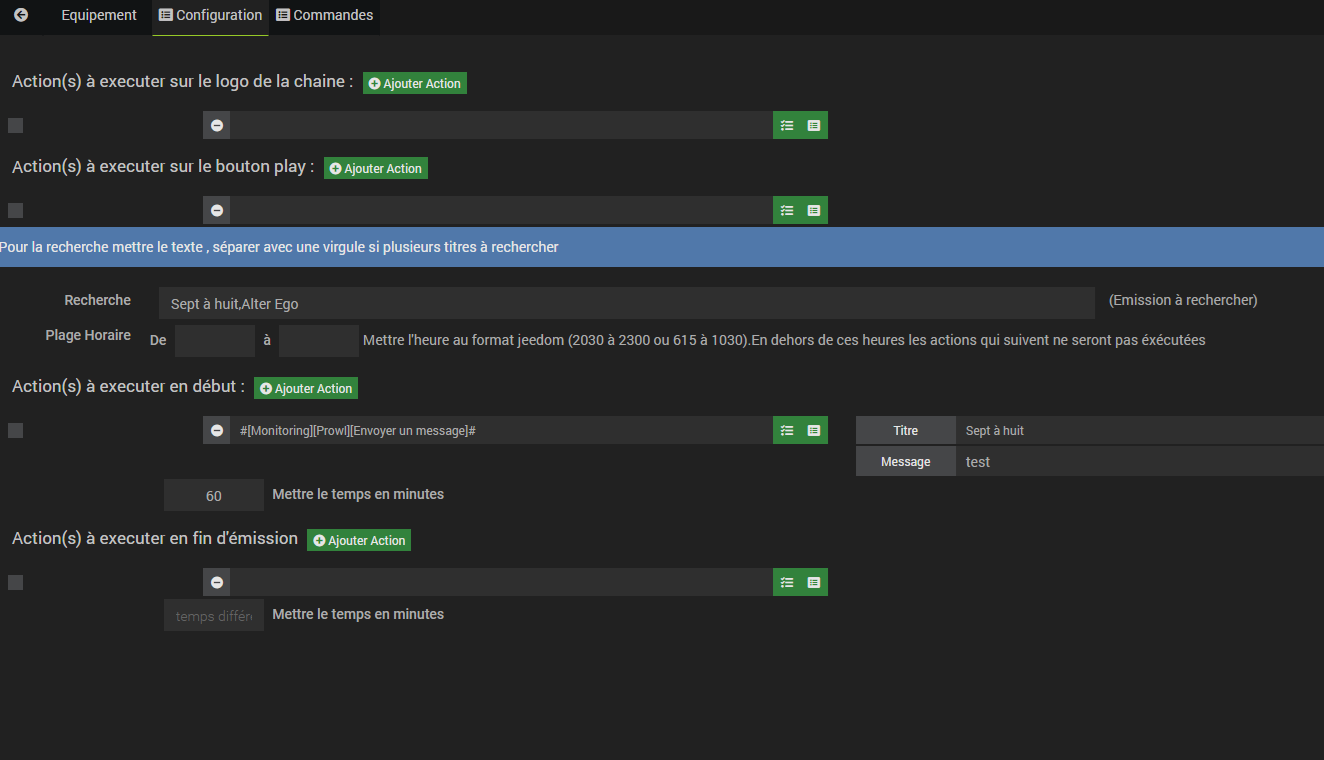
Cet onglet permet de définir les actions liées à la chaîne.
Vous pouvez configurer :
- une ou plusieurs actions au clic sur le logo de la chaîne
- une ou plusieurs actions sur le bouton play
- une recherche d’émission
- une plage horaire d’autorisation
- des actions au début d’une émission recherchée
- des actions en fin d’émission recherchée
- un décalage en minutes pour les actions de début ou de fin
🗓️ Programmes TV
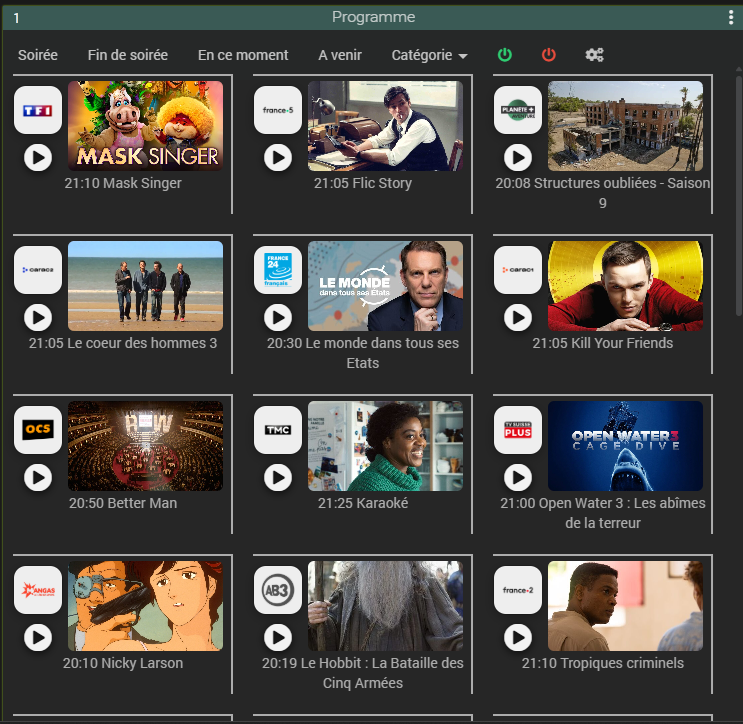
Telejee affiche les informations principales des programmes pour chaque chaîne.
Les vues disponibles sont :
- En ce moment
- À venir
- Ce soir
- En fin de soirée
Selon les données disponibles, un programme peut afficher :
- le titre
- l’horaire
- l’image
- le genre
- la description
Détail d’un programme
En ouvrant un programme, une fiche détail peut afficher :
- l’image du programme
- l’horaire
- le titre
- le genre
- la description
- un bouton de recherche Allociné
🔎 Recherche d’émission
Dans la configuration d’une chaîne, le champ Recherche permet de surveiller un ou plusieurs titres d’émission.
Pour rechercher plusieurs titres, séparez-les par une virgule.
Exemple :
Journal, Film du soir, Série préférée
Vous pouvez ensuite définir :
- une action au début de l’émission
- une action à la fin de l’émission
- un délai en minutes avant ou après l’action
- une plage horaire pendant laquelle les actions sont autorisées
Format de la plage horaire
La plage horaire se renseigne au format Jeedom.
Exemples :
2030 à 2300
615 à 1030
En dehors de cette plage, les actions de recherche ne seront pas exécutées.
Cette fonction est utile pour lancer une ambiance, envoyer une notification ou déclencher un scénario quand une émission précise commence.
🎮 Télécommandes virtuelles
Telejee permet aussi de créer des équipements de type Télécommande.
Depuis la page principale du plugin, cliquez sur Télécommande, puis donnez un nom à la télécommande.
Une fois créée, ouvrez l’équipement pour choisir le type de télécommande.
Types disponibles
- Universelle
- TV
- Design
- Paysage
Chaque type propose une présentation différente avec ses propres boutons.

Associer des actions aux boutons
Dans la configuration de la télécommande, chaque bouton peut recevoir une ou plusieurs actions Jeedom.
Vous pouvez par exemple associer :
- une commande TV
- une commande ampli
- un scénario
- une action virtuelle
- une commande de box multimédia
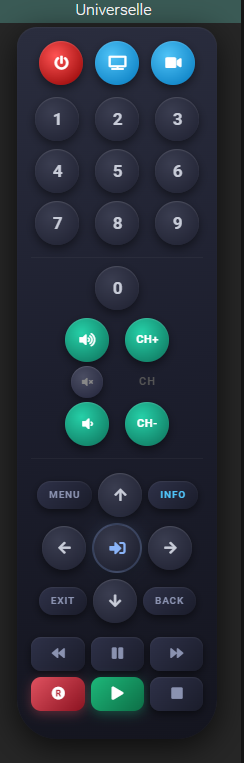
Layout Universelle
Télécommande complète avec pavé numérique, navigation, volume, chaînes et commandes de lecture.
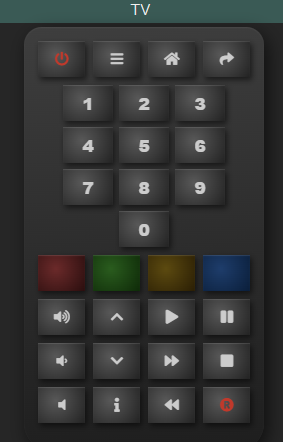
Layout TV
Télécommande orientée usage TV classique.
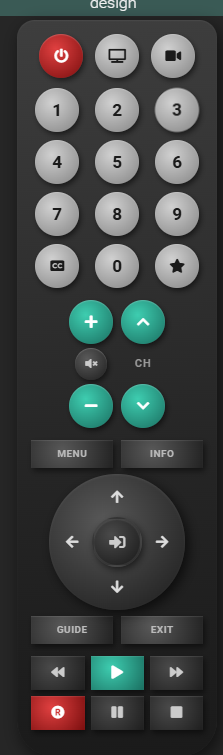
Layout Design
Télécommande plus visuelle et plus épurée.
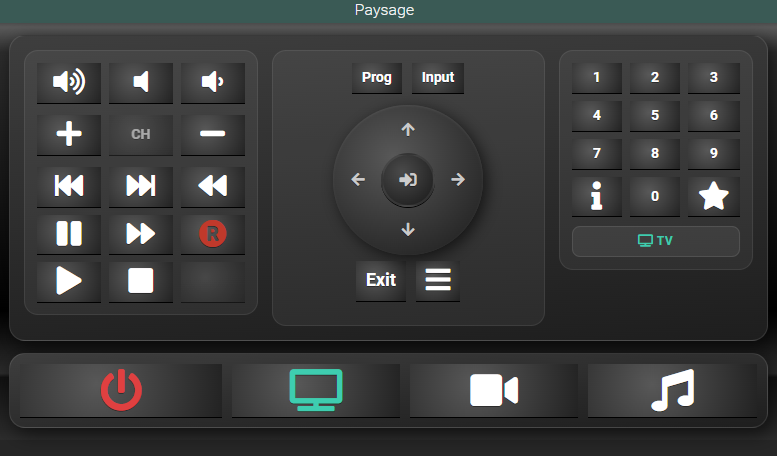
Layout Paysage
Télécommande prévue pour un affichage large, par exemple sur tablette ou écran mural.
👤 Gestion par utilisateur
Si l’option Utilisateurs est activée, vous pouvez choisir les chaînes visibles pour chaque utilisateur non administrateur.
Dans la configuration d’une chaîne, cochez les utilisateurs autorisés.
Les administrateurs conservent toujours l’accès complet.
📱 Mobile
Telejee propose un affichage mobile afin de retrouver les chaînes, les programmes et les télécommandes depuis l’application ou l’interface mobile Jeedom.
🧩 Conseils d’utilisation
Première configuration
- Créez les chaînes depuis le bouton Chaînes
- Ordonnez les chaînes si besoin
- Cliquez sur Charger les programmes
- Configurez les actions sur les logos ou les recherches d’émission
- Créez vos télécommandes si nécessaire
Si les programmes ne s’affichent pas
- vérifiez que les chaînes sont bien créées et activées
- utilisez le bouton Charger les programmes après création
- en dernier recours, utilisez les boutons de maintenance dans la configuration du plugin
Si une chaîne n’apparaît pas
- ouvrez Chaînes
- choisissez Toutes les chaînes ou le bon genre
- utilisez la recherche dans la fenêtre
- si la liste semble incorrecte, utilisez Reconstruire l’index des chaînes disponibles dans la configuration du plugin
📚 Résumé
Telejee est un plugin multimédia pour Jeedom qui permet de réunir :
- les chaînes TV
- le guide des programmes
- les actions sur les logos
- les déclenchements liés aux émissions
- les télécommandes virtuelles
L’usage recommandé est simple : créer les chaînes, les ordonner, puis charger les programmes depuis le bouton proposé après création.
Les boutons de la configuration globale sont à garder comme outils de maintenance en cas de problème.