
Plugin TaskLauncher
Le plugin TaskLauncher permet de créer des équipements temporels dans Jeedom pour déclencher automatiquement des actions, des commandes ou des scénarios.
Il permet notamment de gérer :
- ⏰ des réveils
- 🕒 des horloges
- 📅 des événements programmés
- ⏳ des décomptes à partir d’une date
✨ Vue d’ensemble
TaskLauncher peut être utilisé aussi bien pour de simples rappels que pour des automatisations plus avancées.
Exemples d’usage :
- lancer un scénario du matin à heure fixe
- afficher une horloge sur un design ou un dashboard
- programmer une action à une date précise
- déclencher une commande avec délai ou exécution ponctuelle
⚙️ Installation
L’installation se fait comme pour n’importe quel plugin Jeedom.
1️⃣ Installation depuis le Market
- Installez le plugin depuis le Market Jeedom.
- Activez le plugin.
- Ouvrez la page du plugin dans :
Plugins → Organisation → TaskLauncher et activer le plugin
2️⃣ Accès au plugin
Une fois le plugin activé, vous pouvez créer un nouvel équipement puis choisir son type.
🧩 Types d’équipements
⏰ Réveils
Les réveils permettent de lancer une ou plusieurs actions à une heure définie, avec gestion des jours et activation manuelle.
Widget par défaut

Widget alternatif

🕒 Horloges
Les horloges permettent d’afficher l’heure sur le dashboard ou dans un design.
Widget horloge classique

Widget horloge digitale

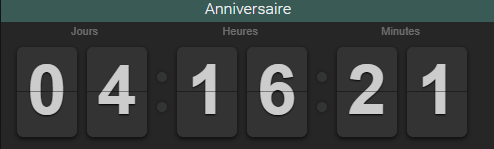
📅 Événements
Les événements permettent de lancer des actions ou des scénarios à une date précise.
🚀 Création d’un équipement
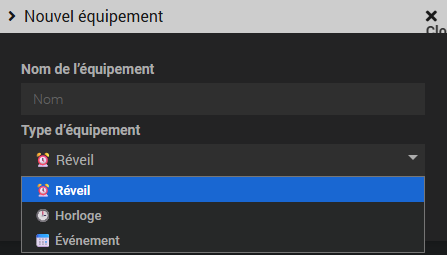
Lors de l’ajout d’un nouvel équipement, vous choisissez le type souhaité : réveil, horloge ou événement.
Types disponibles
- ⏰ Réveil
- 🕒 Horloge
- 📅 Événement
Une fois créé, l’équipement apparaît dans la liste et peut être configuré selon son usage.
🛠 Configuration des réveils
Configuration générale
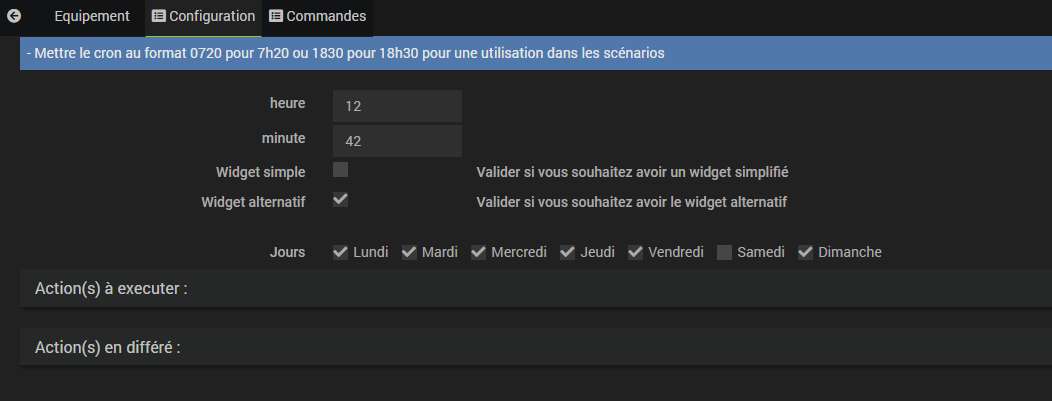
La configuration d’un réveil est simple :
- définir l’heure d’exécution
- choisir les jours de répétition
- sélectionner les actions ou scénarios à lancer
- enregistrer puis activer le réveil si nécessaire
Actions différées
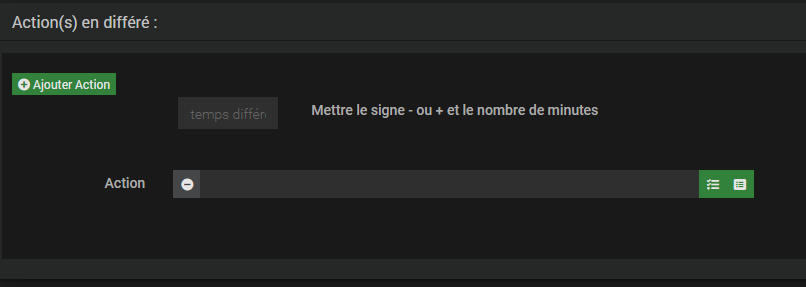
Il est également possible de définir des actions différées.
🎛 Commandes disponibles sur le widget
Depuis le widget, plusieurs actions sont directement accessibles.
Vous pouvez notamment :
- activer ou désactiver la tâche
- modifier l’heure d’exécution
- modifier les actions
- lancer immédiatement les actions
- définir un lancement différé (enmn)
Sur le widget alternatif, il est aussi possible de modifier :
- les heures
- les minutes
- les jours
- l’état d’activation du réveil
Il ne faut pas activer un équipement entre l’heure différée et l’heure effective, sous peine de déclencher immédiatement les actions prévues.
🔗 Utilisation dans les scénarios
TaskLauncher peut être utilisé dans d’autres scénarios Jeedom.
Il est possible par exemple de :
- activer un réveil
- désactiver un réveil
- modifier son heure d’exécution
Format de l’heure
Le format attendu est le suivant :
0720  →  07h20
1830  →  18h30
Fonctions Jeedom
Vous pouvez aussi utiliser des fonctions Jeedom dans vos scénarios.
#time# + rand(0,100)
Dans cet exemple, la tâche sera exécutée à l’heure courante du scénario, plus un délai aléatoire entre 0 et 100.
🖥 Affichage horloge
Le type Horloge permet d’ajouter une horloge visuelle sur le dashboard ou sur un design.
Options disponibles :
- choix de la taille
- affichage ou non des secondes
- style classique ou digital selon le widget utilisé
📆 Gestion des événements
Les événements permettent de programmer une exécution à une date précise.
📱 Interface et widgets
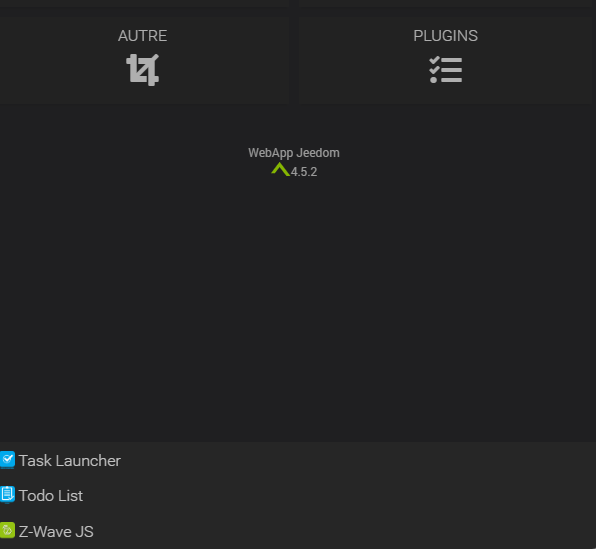
Selon votre configuration, les équipements peuvent être affichés sur le dashboard, dans un design ou dans une vue dédiée du plugin (mobile ou desktop).
Pour les vues dédiées , vous pouvez les activer/désactiver dans la configuration générale

Pour la vue desktop

Pour la vue mobile
💡 Conseils d’utilisation
- vérifiez toujours l’heure configurée avant activation
- testez vos actions avec un lancement manuel au besoin
- utilisez les scénarios pour enrichir les automatisations
- privilégiez des noms d’équipements explicites
✅ Compatibilité
Le plugin est compatible avec :
- Jeedom 4.4+
- Debian 11 à 13
- PHP 7.4 / 8.x
🎯 Conclusion
TaskLauncher est un plugin pratique pour centraliser les déclenchements temporels dans Jeedom, qu’il s’agisse de réveils, d’horloges ou d’événements programmés.
Avec une configuration simple et plusieurs widgets disponibles, il s’intègre facilement dans vos automatisations quotidiennes.