Plugin Todo
Le plugin Todo permet de créer des listes de tâches dans Jeedom.
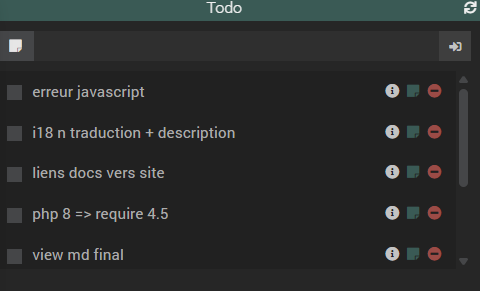
Chaque liste apparaît comme un widget sur le Dashboard, avec :
- ajout rapide d’une tâche
- case à cocher pour “terminé”
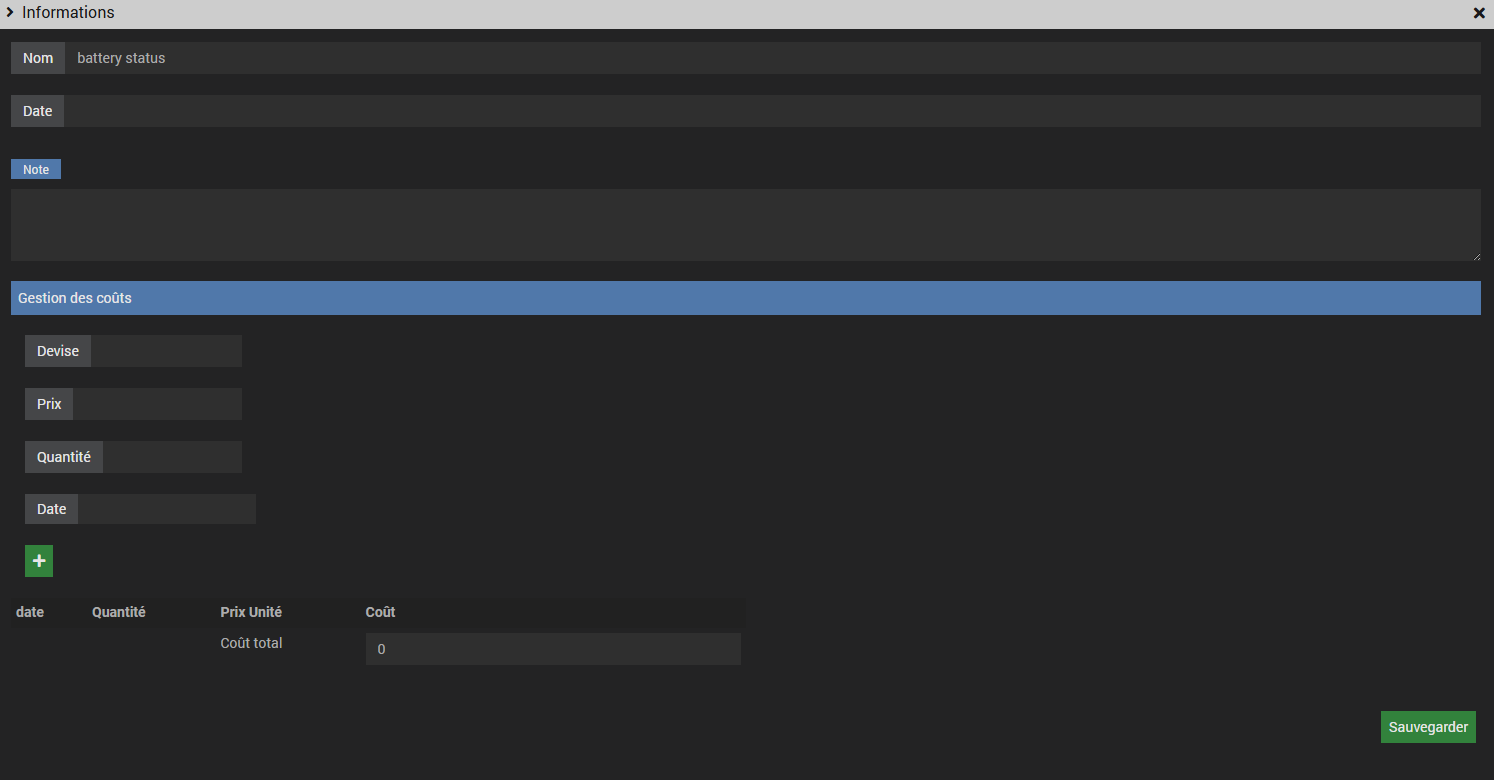
- une fenêtre “Infos” (note, date, coûts)
✅ À quoi ça sert ?
Exemples très concrets :
- “Courses” : lait, pain, piles…
- “Maison” : changer filtre, sortir poubelles…
- “Travaux” : acheter peinture + suivre le budget
- “Rappels” : renouveler un document, appeler quelqu’un…
🔧 Prérequis (simple)
- Jeedom 4.5 minimum
- Debian 11 minimum
- PHP : Jeedom 4.5 fonctionne avec PHP 8
Le plugin ne demande pas de dépendances à installer : vous pouvez l’utiliser tout de suite.
🚀 Installation
1) Installation depuis le Market
- Allez dans Plugins → Gestion des plugins → Market
- Recherchez Todo
- Cliquez sur Installer
- Activez le plugin
➕ Créer une liste de tâches
- Allez dans Plugins → Organisation → Todo
- Cliquez sur Ajouter
- Donnez un nom à votre liste (ex: “Courses”)
- Sauvegardez

✅ Une “liste” = un équipement Jeedom.
🧾 Ajouter et gérer des tâches (le widget)
Une fois la liste créée, vous pouvez l’afficher sur votre Dashboard.
Ajouter une tâche
- Tapez le texte dans le champ
- Cliquez sur le bouton valider à droite du champs
Terminer une tâche
- Cochez la case ✅
➡️ La tâche est considérée comme faite et disparaît de la liste active.
Supprimer une tâche
- Cliquez sur l’icône supprimer
📝 Fenêtre “Infos” d’une tâche (note, date, coûts)
Sur chaque tâche, vous avez une icône “note”.
Elle ouvre une fenêtre avec plusieurs informations.
1) Note (texte libre)
Vous pouvez écrire une note pour vous souvenir d’un détail :
- référence produit
- explication
- lien
- rappel important
2) Date (échéance)
Vous pouvez choisir une date (ex: “à faire avant samedi”).
L’icône change de couleur :
- Vert : date future
- Orange : aujourd’hui
- Rouge : date dépassée
3) Gestion des coûts (budget)
La fenêtre permet aussi de suivre un budget :
- Devise (CHF / € / autre)
- Prix unitaire
- Quantité
- Lignes d’achat détaillées
- Calcul automatique du total
Exemple :
- Devise : CHF
- Quantité : 2
- Prix : 12.50
➡️ Total = 25.00 CHF
⚙️ Réglages de la liste
Dans une liste, vous retrouvez :
- Nom
- Objet (pièce)
- Activer
- Visible
📌 Commandes disponibles (pour scénarios)
Chaque liste possède des commandes utilisables dans les scénarios.
Les principales
- New todo (Action) → Ajouter une tâche automatiquement
- Liste (Info) → Contenu complet de la liste
- Refresh (Action) → Rafraîchir
- Remove all (Action) → Supprimer toutes les tâches
- Coût (Info) → Total simple
- Coût global (Info) → Total détaillé
💡 Tips & idées d’utilisation
✔ Ajouter une tâche automatiquement
Exemple : fin de machine à laver → créer “Étendre le linge”.
Dans un scénario :
Action → New todo
Message → Étendre le linge
✔ Envoyer la liste par notification
Utiliser la commande Liste
Exemple :
“Liste Courses : #commande Liste#”
✔ Surveiller un budget
Utiliser Coût global
Créer un scénario :
Si coût global > 500 CHF → envoyer une alerte.
✅ Conclusion
Le plugin Todo reste simple :
- Créer une liste
- Ajouter des tâches
- Ajouter des notes / dates / coûts
- Automatiser avec des scénarios