Tools
Le plugin Tools fournit des outils avancés pour créer et personnaliser des widgets et des templates de commandes Jeedom. Il propose également un panneau d'administration pour contrôler les équipements, les commandes, les logs, les listeners et certains éléments techniques des plugins installés.
Les widgets suivants ont été retirés et ne sont plus disponibles :
- overview_tools (vue d'ensemble)
- sonde_tools (sonde température/humidité)
- weather_clock (horloge météo)
- squeeze (Squeezebox)
- battery_jeedom (batterie)
- anemo_tools (anémomètre)
Si vos équipements utilisent l'un de ces widgets, un message d'avertissement apparaîtra après la mise à jour. Vous devrez reconfigurer ces équipements avec un autre widget ou un équipement libre.
Si vous souhaitez qu'un de ces widgets soit réintégré, créez un post sur le Community Jeedom avec le tag plugin-tools.
La création à partir des modèles fournis ne demande pas de connaissances particulières. En revanche, l'édition du HTML, du CSS ou du JavaScript ainsi que les fonctions d'administration sont destinées aux utilisateurs confirmés.
Deux types de widgets
- Un widget de commande modifie l'affichage d'une commande Jeedom (
cmd). Il est associé à un type et à un sous-type, par exempleinfo.numericouaction.slider. Dans le plugin, ces widgets sont créés à partir de templates HTML personnalisables. - Un widget équipement est un équipement Jeedom (
eqLogic) autonome. Il peut réunir plusieurs informations, plusieurs commandes ou du contenu personnalisé dans une seule tuile.
Accéder au plugin
Après installation et activation, ouvrez Plugins > Programmation > Tools.
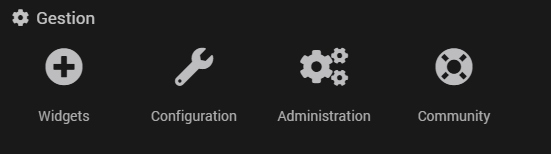
La page principale contient trois actions :
- Widgets : créer un équipement libre, un widget de commande ou un widget fourni par Tools ;
- Configuration : ouvrir la configuration générale, importer un template et restaurer depuis un backup ;
- Administration : accéder aux outils de personnalisation et de maintenance ;
- Community : créer un post de support pré-rempli sur le forum Jeedom Community.
Les équipements sont affichés sous deux listes repliables :
- les Widgets de commande, regroupés par type et sous-type de commande ;
- les Widgets équipement, regroupés par usage : résumé, tuiles, monitoring ou autres.
Le champ de recherche filtre la liste des équipements. Un équipement désactivé apparaît grisé.
Créer un élément
Cliquez sur Widgets depuis la page principale. La fenêtre de création présente quatre familles.
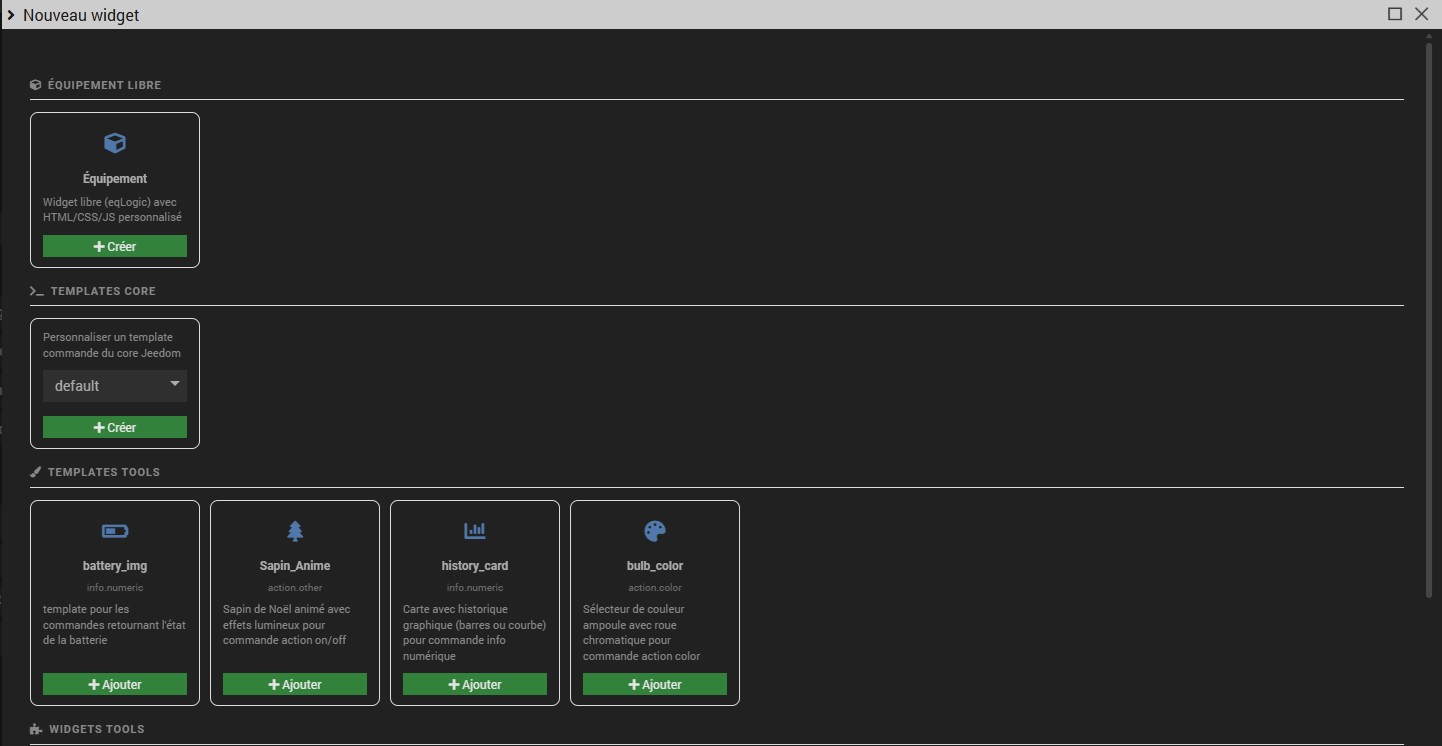
Équipement libre
Crée un widget eqLogic entièrement personnalisable. Après avoir saisi son nom, vous pouvez éditer son rendu Dashboard et Mobile en HTML, CSS et JavaScript.
Widget de commande Core
Crée une copie personnalisable d'un widget de commande fourni par le core Jeedom :
- sélectionnez le widget source dans la liste, classée par type de commande ;
- cliquez sur Créer ;
- donnez un nom au nouveau widget ;
- modifiez sa version Dashboard ou Mobile ;
- affectez-le aux commandes souhaitées.
Le nom saisi est utilisé dans le nom technique du widget. Utilisez de préférence un nom court et explicite.
Un widget de commande Tools ne doit pas porter le même nom qu'un widget natif du core. En cas de conflit ou de problème d'affichage, retirez l'affectation puis supprimez le widget personnalisé afin que Jeedom utilise de nouveau celui du core.
Widgets de commande Tools
Le plugin fournit actuellement les modèles suivants :
| Modèle | Type de commande | Fonction |
|---|---|---|
battery_img | info.numeric | Affichage illustré du niveau de batterie |
history_card | info.numeric | Carte d'historique sous forme de barres ou de courbe |
Sapin_Anime | action.other | Sapin animé avec vitesse paramétrable |
bulb_color | action.color | Sélecteur de couleur pour une ampoule |
Cliquez sur Ajouter, saisissez le nom, puis ouvrez l'élément créé pour le configurer et l'affecter à une ou plusieurs commandes.
Widgets Tools
Les widgets proposés dépendent de la version installée du plugin. Cette version contient :
| Widget | Disponibilité | Fonction principale |
|---|---|---|
battery | Dashboard et Mobile | Vue d'ensemble des équipements dont Jeedom surveille la batterie |
log_monitor | Dashboard | Surveillance des erreurs, avertissements, tailles et nombres de lignes des logs |
notif_card | Dashboard | État de Jeedom : messages, démons, mises à jour, sauvegarde, alertes et commandes orphelines |
light_card | Dashboard | Commandes d'une lumière : marche, arrêt, luminosité, couleur et température de couleur |
shutter_card | Dashboard | Commandes d'un volet ou BSO : montée, arrêt, descente et position |
weather_clock_card | Dashboard et Mobile | Horloge et prévisions issues d'un équipement Weather ou SwissMeteo |
room_summary | Dashboard | Résumé par pièce : température, lumières, prises, volets, ouvrants, humidité ou puissance |
timeline_tools | Dashboard et Mobile | Événements de la timeline, filtrage par dossier et statistiques |
Sélectionnez Ajouter, donnez un nom au widget, puis renseignez ses paramètres dans sa fiche.
Configurer un widget
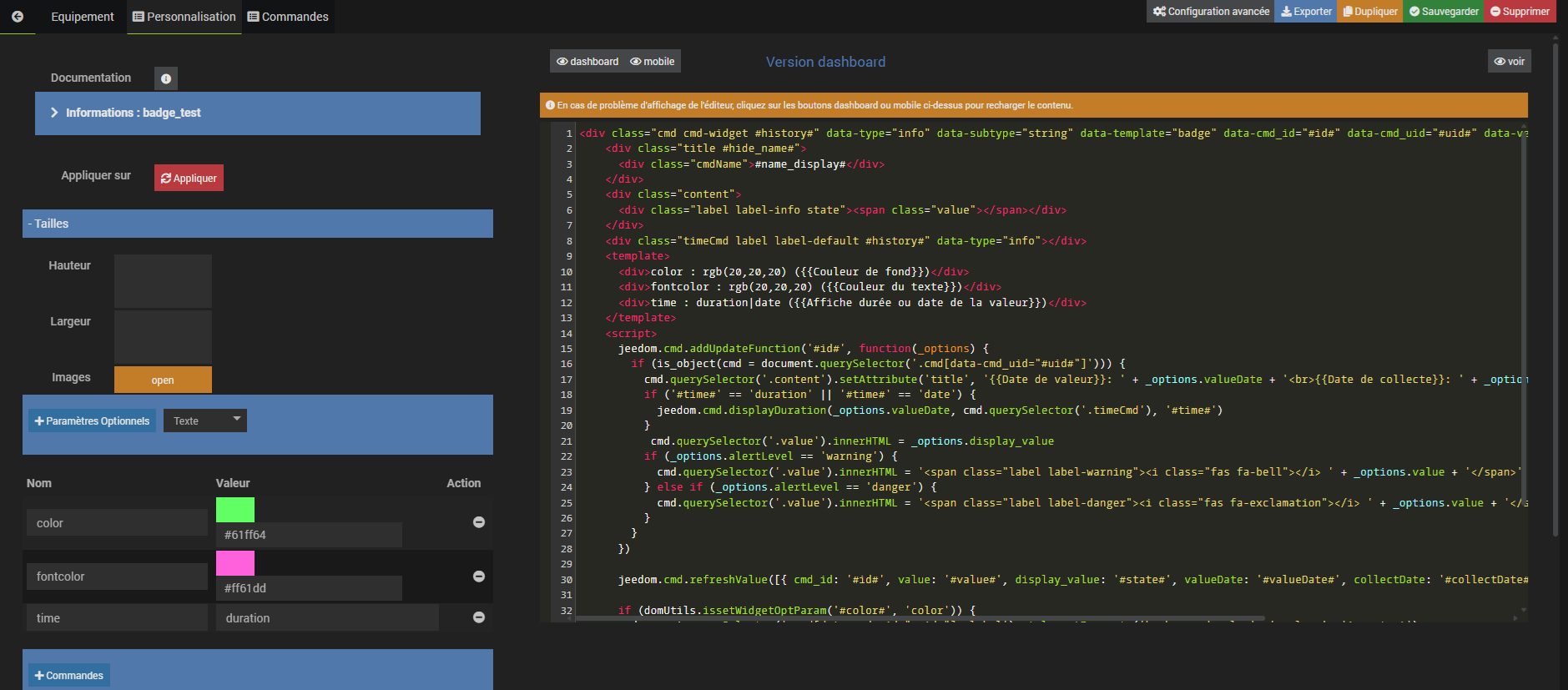
Ouvrez une tuile depuis la page principale. Selon son type, la fiche permet notamment de :
- modifier les informations habituelles de l'équipement : nom, objet, catégorie, activation et visibilité ;
- éditer le code Dashboard et, lorsque disponible, le code Mobile ;
- ajouter des paramètres optionnels ;
- sélectionner un équipement source pour les tuiles qui en ont besoin ;
- ajouter ou associer des commandes ;
- prévisualiser le résultat ;
- définir la largeur et la hauteur ;
- sauvegarder, dupliquer ou supprimer l'élément.
La prévisualisation Dashboard correspond au rendu du Dashboard et des designs. Pour valider le rendu Mobile, ouvrez également l'interface mobile de Jeedom.
Paramètres des widgets fournis
Les paramètres sont proposés directement dans la fiche du widget. Parmi les principaux réglages :
- Log Monitor : logs surveillés, taille maximale, nombre maximal de lignes et affichage de la taille ;
- Notification Card : rubriques à afficher (
messages,demons,updates,backup,alerts,cmds_orphan,cmds_scenario) ; - Light Card : équipement lumière source, icône, couleur allumée, couleurs rapides et plage de température de couleur ;
- Shutter Card : équipement volet source, icône et couleur d'ouverture ;
- Weather Clock Card : source météo, format 12/24 heures, nombre de jours, humidité, heures solaires, thème et échelle ;
- Room Summary : objets et informations affichés, pièces vides, statut et couleur des icônes ;
- Timeline Tools : dossier de timeline, limite d'événements et options d'affichage.
Ajouter des commandes à un équipement libre
Dans la fiche d'un widget libre, ajoutez une commande existante puis donnez-lui un nom unique. Ce nom devient une balise utilisable dans le code du widget.
Par exemple, une commande nommée temperature peut être affichée avec :
<span>#temperature#</span>
Vous pouvez associer autant de commandes que nécessaire. L'équipement doit être activé et visible pour être correctement prévisualisé.
Exporter un widget
Depuis la fiche d'un template, cliquez sur le bouton Exporter. Le plugin génère une archive ZIP contenant les fichiers HTML (dashboard et mobile) ainsi que les éventuels dossiers d'assets (images, CSS, fonts).
Le fichier téléchargé est directement réimportable sur une autre installation Jeedom via la page Configuration.
Importer un widget
Ouvrez Configuration, puis utilisez Importer un template (.zip).
L'archive doit être au format ZIP et respecter le nommage cmd.type.subtype.nom.zip. Elle doit contenir à sa racine :
dashboard/cmd.type.subtype.nom.html
dashboard/cmd.type.subtype.nom/        ← dossier d'assets (optionnel)
mobile/cmd.type.subtype.nom.html       ← optionnel, copié depuis dashboard si absent
mobile/cmd.type.subtype.nom/           ← dossier d'assets (optionnel)
L'import crée automatiquement l'équipement template correspondant si aucun template avec le même nom n'existe déjà. En cas de doublon, l'import est refusé.
Avant l'import, vérifiez le nom des fichiers, leur type de commande et les chemins des images. Pour un ancien template tiers, les ressources placées historiquement sous data/customTemplates/ doivent généralement être adaptées au stockage utilisé par Tools.
Restauration depuis un backup Jeedom
Depuis Configuration, le bouton Restaurer depuis le backup permet de restaurer les templates et images utilisateur depuis le dernier backup Jeedom.
Cette action écrase les fichiers actuels (templates HTML, dossiers d'assets et images) par ceux contenus dans le backup. Les modifications effectuées depuis le dernier backup seront perdues.
Utilisez cette fonction uniquement après une mise à jour du plugin ayant entraîné la perte de vos fichiers personnalisés, ou lors d'une migration.
Administration
Le bouton Administration ouvre une page séparée. Elle regroupe les fonctions qui ne concernent pas directement l'édition d'un widget.
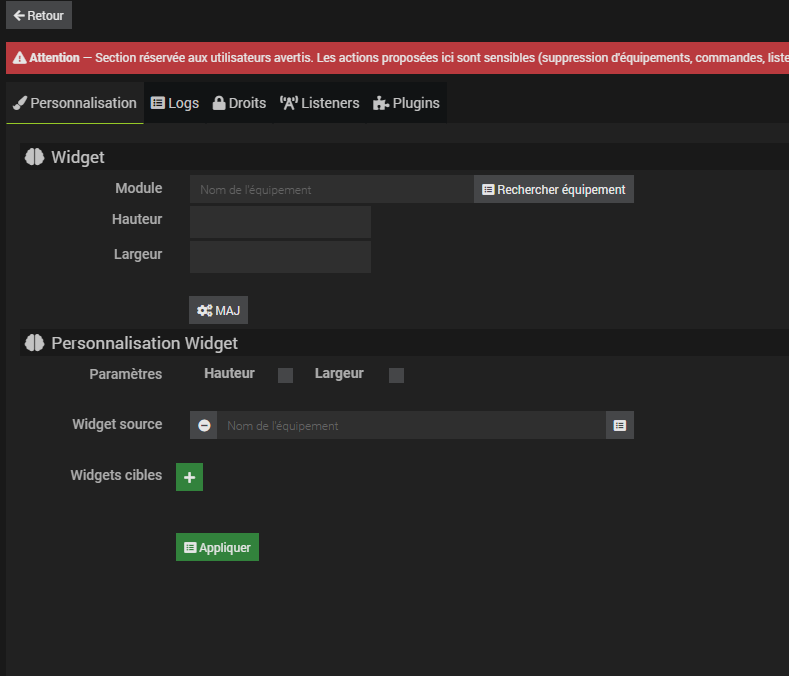
Section réservée aux utilisateurs avertis. Les actions proposées ici sont sensibles (suppression d'équipements, commandes, listeners, modification des droits). À utiliser en toute connaissance de cause. L'auteur du plugin ne pourra être tenu responsable en cas de mauvaise manipulation.
Effectuez une sauvegarde avant toute opération de maintenance importante.
Personnalisation
Cet onglet permet :
- de choisir un équipement et de mettre à jour sa largeur ou sa hauteur ;
- de choisir un widget source ;
- de recopier sa largeur, sa hauteur ou les deux vers plusieurs widgets cibles.
Cette fonction est utile pour homogénéiser rapidement un ensemble de tuiles.
Logs
Cet onglet permet de sélectionner les logs à surveiller et de configurer :
- l'envoi d'un message Jeedom lorsqu'un seuil est dépassé ;
- une taille maximale en kilo-octets ;
- un nombre maximal de lignes ;
- le niveau de chaque log sélectionné ;
- le vidage des logs sélectionnés.
Les cases à cocher déterminent les logs pris en compte par la surveillance. Chaque tuile affiche aussi la taille du fichier, son nombre de lignes et son niveau actuel ; elle permet d'ouvrir ou de vider directement le log concerné.
Droits
Deux opérations sont disponibles :
- Remettre à plat les droits : réapplique les droits attendus par Jeedom ;
- Droits en écriture (dev) : rend les dossiers et fichiers modifiables pour le développement.
N'utilisez le mode développement que si vous comprenez ses conséquences sur les permissions du système de fichiers.
Listeners
L'onglet affiche tous les listeners Jeedom avec leur identifiant, leurs événements, leur classe et leur fonction.
Les anomalies sont signalées en rouge, notamment lorsque :
- une commande écoutée n'existe plus ;
- l'équipement de la commande est absent ou désactivé ;
- la classe ou la méthode appelée n'existe plus.
Vous pouvez consulter un listener ou le supprimer. Une suppression peut empêcher un plugin ou un scénario de réagir aux événements concernés ; vérifiez son origine avant de confirmer.
Plugins
Cet onglet offre une vue transversale des plugins actifs. La liste peut être filtrée par nom ou identifiant et indique le nombre d'équipements de chaque plugin.
La fiche d'un plugin présente, lorsque les informations existent :
- l'état de son démon ;
- l'état de ses dépendances ;
- ses crons, leur planification, leur activation et leur dernier lancement ;
- ses équipements, leur objet, leur état et leur nombre de commandes.
Depuis cette fiche, vous pouvez :
- ouvrir la page de configuration d'un équipement ;
- afficher ses commandes avec leur identifiant,
logicalId, type, sous-type et visibilité ; - activer ou désactiver un équipement ;
- supprimer un équipement ;
- supprimer individuellement une commande.
La suppression d'un équipement ou d'une commande depuis cet onglet utilise les mécanismes du core Jeedom. Elle peut casser des scénarios, designs, interactions ou listeners qui utilisent son identifiant. Contrôlez les dépendances avant de confirmer.
Conseils et dépannage
- Sauvegardez toujours avant une modification importante du code ou une suppression.
- Utilisez des noms de templates uniques et évitez les espaces dans leurs noms techniques.
- Vérifiez séparément les rendus Dashboard et Mobile.
- Si un template personnalisé ne s'affiche plus, contrôlez son type, son sous-type, son affectation à la commande et les chemins de ses ressources.
- Si un widget reste vide, vérifiez qu'il est activé et visible, que son équipement source existe et que ses commandes sont accessibles.
- Si un listener apparaît en rouge, survolez l'élément concerné pour identifier la commande ou l'équipement manquant avant de le supprimer.
Support
Les échanges et exemples communautaires sont disponibles sur le sujet Tools du forum Jeedom.